
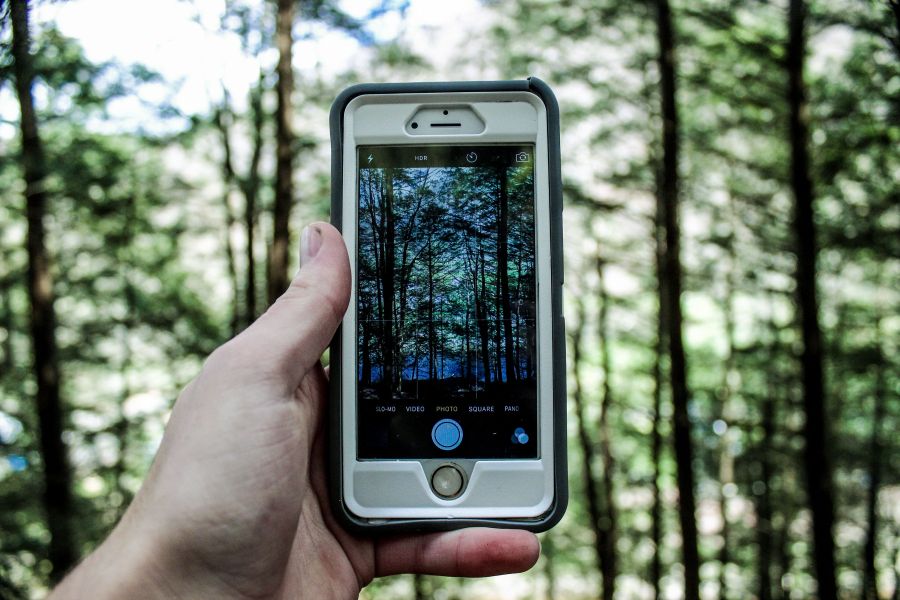
Schwarze Bilder aus der Handykamera haben meist einen klaren Grund: Entweder wird das Bildsignal blockiert, die App hängt, oder ein Hardwareproblem verhindert die Aufnahme. In vielen Fällen lässt sich die Ursache mit wenigen Prüfungen eingrenzen, ohne direkt von einem Totalschaden auszugehen.
Am schnellsten kommst du weiter, wenn du zuerst zwischen Software und Hardware unterscheidest. Öffnet sich die Kamera-App normal, bleibt das Vorschaubild aber schwarz, spricht das oft für Berechtigungen, eine blockierte App oder einen Konflikt mit einer anderen Anwendung. Bleibt auch die Taschenlampe, ein anderer Kameramodus oder eine andere App betroffen, wird ein Defekt wahrscheinlicher.
Was die schwarzen Bilder in der Praxis bedeuten
Ein schwarzes Kamerabild ist nicht automatisch dasselbe wie ein schwarzes Foto. Manchmal sieht nur die Vorschau in der Kamera-App dunkel aus, während aufgenommene Bilder später teilweise oder sogar vollständig brauchbar sind. In anderen Fällen landen auch die gespeicherten Dateien als komplett schwarzer Rahmen in der Galerie, und dann steckt die Ursache tiefer im System oder in der Kamerahardware.
Die Unterscheidung ist wichtig, weil sie den nächsten Schritt bestimmt. Ist nur die Vorschau schwarz, hilft oft schon das Schließen der App, ein Neustart oder das Zurücksetzen einzelner Berechtigungen. Werden wirklich schwarze Fotos gespeichert, sollte man zusätzlich an Speicherfehler, beschädigte App-Daten, Kameratreiber auf Android-Geräten oder einen physischen Schaden denken.
Die häufigsten Auslöser
Sehr oft steckt etwas Banales dahinter. Die Kamera wird von einer anderen App blockiert, die Kamera-App selbst hat sich aufgehängt, oder ein Systemfehler sorgt dafür, dass nur noch ein schwarzes Vorschaubild erscheint. Auch eine aktive Video- oder Scan-App kann die Kamera exklusiv belegen, sodass die normale Foto-App nur noch ins Leere greift.
Ebenso häufig sind Berechtigungen das Problem. Nach einem Update, einer Datenschutzänderung oder einem App-Wechsel kann der Zugriff auf die Kamera entzogen sein, ohne dass man es sofort bemerkt. Dann öffnet sich die App zwar, aber das Bild bleibt dunkel oder es erscheint nur eine Fehlermeldung im Hintergrund.
Bei manchen Geräten spielt die Speicherverwaltung hinein. Ist der interne Speicher fast voll, kann die Kamera zwar noch starten, aber beim Schreiben der Dateien scheitert sie teilweise oder zeigt merkwürdige Effekte. Das gilt besonders dann, wenn auch Videos, Serienaufnahmen oder der Wechsel zwischen Front- und Rückkamera auffällig langsam wirken.
Ein weiterer Klassiker ist ein Problem mit Linse, Sensor oder Schutzglas. Ein sehr dunkler, verschmutzter oder beschädigter Bereich vor der Kamera klingt banal, kann aber dazu führen, dass nur noch scheinbar schwarze Bilder entstehen. Manchmal sitzt auch eine Hülle so unglücklich, dass sie die Linse oder einen Sensor teilweise abdeckt.
So grenzt du die Ursache ein
Der beste Weg ist eine kurze, saubere Reihenfolge aus Beobachtung und Gegenprobe. Erst prüfen, ob das Problem überall auftaucht, dann die App selbst testen, danach System und Zubehör anschauen. So vermeidest du unnötige Experimente und findest schneller heraus, ob du nur eine Einstellung ändern musst oder ob mehr dahintersteckt.
- Öffne die Kamera-App und wechsle zwischen Front- und Rückkamera.
- Teste, ob Blitz, Video oder Porträtmodus ebenfalls betroffen sind.
- Schließe alle anderen Apps, die auf die Kamera zugreifen könnten.
- Starte das Smartphone neu und prüfe die Kamera direkt nach dem Hochfahren erneut.
- Vergleiche die Vorschau mit einem gespeicherten Bild in der Galerie.
Diese Reihenfolge klingt simpel, spart aber oft viel Zeit. Wenn nach dem Neustart alles wieder normal funktioniert, war es sehr wahrscheinlich nur ein Softwarehänger. Bleibt das Bild schwarz, obwohl mehrere Apps betroffen sind, rückt die Hardware stärker in den Fokus.
Was du sofort prüfen solltest
Ein sauberer Start hilft oft mehr als jede wilde Fehlersuche. Schließe die Kamera-App vollständig, nicht nur per Zurück-Taste, sondern über die Übersicht der zuletzt verwendeten Apps. Danach öffnest du sie neu und achtest darauf, ob das Bild sofort wieder erscheint oder erst nach einigen Sekunden.
Prüfe außerdem die Kamera-Berechtigung in den App-Einstellungen. Wird der Zugriff verweigert, kann die App zwar gestartet werden, aber sie bekommt kein Bildsignal. Das sieht für viele Nutzer aus wie ein Hardwaredefekt, ist aber häufig nur ein fehlender Freigabepunkt.
Auch andere Apps solltest du im Blick behalten. Messenger, QR-Scanner, Social-Media-Apps oder Dokumenten-Scanner greifen oft gleichzeitig auf die Kamera zu. Ist eine davon hängengeblieben, blockiert sie den Zugriff für die eigentliche Kamera-App, bis das Gerät neu gestartet wird oder die App beendet ist.
Wenn nur die Kamera-App spinnt
Bleibt das schwarze Bild nur in einer bestimmten App, ist die Ursache meist im Programm selbst zu suchen. Dann helfen das Leeren von Zwischendaten, ein App-Update oder notfalls das Zurücksetzen der App-Einstellungen. Auf Android kann auch ein beschädigter Cache dafür sorgen, dass die Vorschau leer bleibt, obwohl die Kamera technisch noch arbeitet.
Wichtig ist dabei die Reihenfolge. Erst App-Daten im kleinen Rahmen prüfen, dann neu starten, dann Updates einspielen. Ein kompletter Werksreset ist dafür viel zu grob und sollte nur dann in Betracht kommen, wenn mehrere Systemfunktionen gleichzeitig auffällig sind und alle anderen Schritte keinen Effekt bringen.
Manchmal hilft auch der Wechsel zwischen Standardkamera und einer alternativen App. Wenn eine andere Kamera-App ein Bild liefert, liegt das Problem sehr wahrscheinlich an der ursprünglichen App oder deren Einstellungen. Bleibt auch die zweite App schwarz, ist das ein stärkeres Zeichen für ein tieferes System- oder Hardwareproblem.
Rolle von Updates und Systemfehlern
Nach einem größeren Update kann die Kamera kurzzeitig seltsam reagieren. Das muss kein Dauerproblem sein, weil sich Berechtigungen, Cache und Systemdienste nach einer Versionserneuerung manchmal neu einpendeln. Treten die schwarzen Bilder erst seit einem Update auf, lohnt sich ein Blick auf neu installierte Apps, geänderte Datenschutzfreigaben und mögliche Kompatibilitätsprobleme.
Auch ein Update mit unvollständiger Installation kann Fehler hinterlassen. Dann hilft oft ein zweiter Neustart, ein später nachgereichtes App-Update oder das Entfernen einer App, die direkt vor dem Auftreten des Fehlers installiert wurde. Das ist vor allem dann interessant, wenn die Kamera zuvor jahrelang problemlos lief.
Bei iPhones und Android-Geräten gilt derselbe Grundsatz: Zuerst die einfache Systempflege, dann die tieferen Eingriffe. Ein sauberer Neustart, genügend freier Speicher und aktuelle App-Versionen lösen überraschend viele Kamerafehler, weil die Kamera eben nicht nur Linse und Sensor ist, sondern auch von Betriebssystem, Berechtigungen und Hintergrunddiensten abhängt.
Wenn das Bild nur bei bestimmten Motiven schwarz wird
Manchmal ist die Kamera nicht komplett kaputt, sondern reagiert nur auf sehr dunkle Motive, Gegenlicht oder bestimmte Zoomstufen empfindlich. Dann sieht das Display fast schwarz aus, obwohl die Kamera grundsätzlich noch arbeitet. Das kommt besonders in Innenräumen, bei Nacht oder hinter stark reflektierendem Glas vor.
In solchen Fällen lohnt ein Test bei Tageslicht und mit neutralem Hintergrund. Ist das Bild draußen normal, drinnen aber dunkel, steckt häufig eher eine Belichtungs- oder Sensorfrage dahinter als ein echter Ausfall. Dann können automatische Belichtung, HDR-Modus oder eine übersteuernde Filterfunktion eine Rolle spielen.
Auch Schutzfolien oder Linsenabdeckungen können täuschen. Eine schlecht sitzende Folie auf dem Kamerabereich oder ein Riss im Schutzglas dämpft das Licht stark genug, damit die Aufnahme fast schwarz wirkt. Das wird oft übersehen, weil das Smartphone äußerlich noch sauber aussieht.
Wenn mehrere Kamerafunktionen betroffen sind
Sind Frontkamera, Rückkamera und Videoaufnahme gleichermaßen betroffen, spricht das eher für ein gemeinsames Problem im System oder im Kameramodul. Einzelne App-Fehler fallen dann als Ursache eher weg, weil mehrere Funktionen denselben Engpass teilen. Das ist ein wichtiger Hinweis, der die Fehlersuche deutlich eingrenzt.
In so einem Fall lohnt es sich, auch den sicheren Modus oder einen abgesicherten Start zu prüfen, sofern das Gerät das unterstützt. Damit wird Drittsoftware vorübergehend ausgeblendet. Funktioniert die Kamera dort wieder, war eine App der Auslöser. Bleibt alles schwarz, ist der Verdacht auf Hardware oder tiefer liegende Systemschäden größer.
Ein typisches Muster ist auch, dass die Kamera-App selbst noch reagiert, aber das Vorschaubild eingefroren oder komplett dunkel bleibt. Dann kann der Auslöser ein Konflikt mit einem Hintergrunddienst sein, etwa mit Bildschirmaufzeichnung, Overlay-Apps oder Sicherheitssoftware.
Wenn Speicher, Hitze oder Akku mitspielen
Ein fast voller Speicher wirkt auf den ersten Blick harmlos, kann aber die Kamera durcheinanderbringen. Das Gerät versucht dann zwar noch zu fotografieren, scheitert aber beim Zwischenspeichern oder beim Anlegen neuer Dateien. Das Ergebnis reicht von abgebrochenen Aufnahmen bis zu schwarzen Bildern oder leeren Miniaturansichten.
Auch Hitze ist ein unterschätzter Faktor. Wird das Smartphone sehr warm, drosseln manche Geräte einzelne Funktionen, darunter Kamera und Bildverarbeitung. Das kann dazu führen, dass die Vorschau verzögert, dunkel oder instabil wirkt, besonders nach längeren Videoaufnahmen oder in direkter Sonne.
Ein schwacher Akku kann ebenfalls hineinspielen. Bei sehr niedrigem Ladestand oder einem gealterten Akku priorisieren manche Geräte die Grundfunktionen und fahren andere Komponenten zurück. Die Kamera bleibt dann zwar offen, reagiert aber unzuverlässig oder liefert nur noch dunkle Ergebnisse.
Typische Irrtümer bei schwarzen Kamerabildern
Ein häufiger Irrtum ist, sofort von einem irreparablen Schaden auszugehen. In der Praxis steckt oft etwas deutlich Einfacheres dahinter, etwa eine blockierende App, eine fehlende Freigabe oder ein hängender Prozess. Erst wenn mehrere Gegenproben nichts verändern, wird ein Gerätefehler wahrscheinlicher.
Ein zweiter Irrtum ist, nur die Kamera-App selbst zu öffnen und das Ergebnis dort zu beurteilen. Sinnvoller ist der Vergleich mit anderen Apps, mit Front- und Rückkamera sowie mit Foto und Video. Erst diese Gegenprüfungen zeigen, ob das Problem lokal oder systemweit ist.
Auch das Thema Hülle wird oft unterschätzt. Eine dicke Schutzhülle, ein magnetisches Zubehör oder ein aufgeklebter Kameraschutz kann die Bildverarbeitung beeinträchtigen, ohne dass die Linse vollständig verdeckt wirkt. Gerade bei günstigen Zubehörteilen lohnt sich deshalb ein kurzer Test ohne Hülle.
Was du besser nicht sofort tun solltest
Ein Werksreset ist selten der erste sinnvolle Schritt. Er löscht zwar mögliche Softwarefehler, entfernt aber auch Einstellungen, Konten und persönliche Daten, wenn vorher kein gutes Backup vorhanden ist. Für ein schwarzes Kamerabild ist das fast immer zu radikal, solange noch mildere Schritte offen sind.
Auch das dauerhafte Herumprobieren mit Drittanbieter-Apps kann die Suche eher vernebeln. Wenn mehrere Kamera- oder Filter-Apps parallel installiert sind, weiß man hinterher kaum noch, welche App den Konflikt ausgelöst hat. Sauberer ist es, nacheinander zu testen und nach jedem Schritt neu zu prüfen.
Bei einem Verdacht auf Hardware solltest du das Gerät außerdem nicht unnötig weiter belasten. Wiederholtes starkes Drücken auf das Gehäuse, Hitze durch intensive Nutzung oder das Öffnen ohne Fachkenntnis verschlimmern einen möglichen Defekt eher, als dass sie helfen.
Was die Reparatur in der Regel bedeutet
Wenn die Kamera auch nach Neustart, App-Reset und Gegenprobe weiterhin schwarz bleibt, kommt oft eine Reparatur in Betracht. Dann kann das Kameramodul, der Stecker, die Schutzabdeckung oder ein interner Bildsignalpfad betroffen sein. Je nach Gerät und Schaden reicht manchmal ein Modultausch, in anderen Fällen ist die Reparatur wirtschaftlich kaum sinnvoll.
Die Reparaturdauer variiert stark. Kleine Eingriffe dauern häufig nur wenige Tage, bei Ersatzteilbestellung oder Geräteeinsendung kann es länger dauern. Vorab lohnt ein Backup, weil bei Diagnose und Werkstattprüfung immer ein Restrisiko für Datenverlust besteht.
Wer noch Garantie oder Gewährleistung hat, sollte das Thema früh anstoßen und keine improvisierten Öffnungsversuche starten. Sichtbare Fremdeingriffe erschweren oft die Abwicklung und können eine einfache Prüfung unnötig komplizieren.
So gehst du strukturiert vor
Am meisten bringt eine ruhige Reihenfolge. Erst die Kamera-App schließen, dann neu starten, dann Berechtigungen und andere Kamera-Apps prüfen, anschließend Speicher und Zubehör kontrollieren und am Ende eine Gegenprobe mit einer anderen App machen. Bleibt das Ergebnis danach unverändert schwarz, ist die Wahrscheinlichkeit für einen tieferen Fehler hoch.
Diese Reihenfolge spart Zeit und Nerven, weil sie das Problem Schritt für Schritt eingrenzt. Du musst dabei nichts überstürzen, und du vermeidest die typischen Abkürzungen, die am Ende nur mehr Fragen als Antworten liefern.
Vor allem eines hilft: Nicht jedes dunkle Vorschaubild ist ein Gerätedefekt, und nicht jeder Fehler verschwindet von selbst. Wer sauber prüft, findet die Ursache meist schneller als jemand, der wahllos an allen Einstellungen dreht.
Der richtige Blick auf Sonderfälle
Bei manchen Smartphones tritt das schwarze Bild nur in einer ganz bestimmten App auf, etwa in einem Messenger oder bei der Bezahlfunktion mit Kamera-Scan. Dann liegt das Problem oft in der App-Integration und nicht in der Systemkamera. In solchen Fällen helfen meist App-Updates, das Löschen des App-Caches oder das Neuvergeben von Berechtigungen.
Bei anderen Geräten wird das Bild nur beim Umschalten zwischen Front- und Rückkamera schwarz. Das weist eher auf einen Übergabefehler im Kameramodul oder in der Software hin. Wenn der Wechsel dauerhaft stockt, ist das ein wichtiger Hinweis für den Support oder die Werkstatt.
Und es gibt den unspektakulären Fall, dass die Linse einfach verschmutzt ist. Fingerabdrücke, Staub oder ein winziger Belag reichen manchmal schon aus, damit das Ergebnis viel dunkler wirkt als erwartet. Ein weiches, trockenes Tuch löst hier oft mehr als jede tiefere Systemsuche.
Abschließende Einordnung
Schwarze Bilder aus der Smartphone-Kamera wirken erst einmal nach einem größeren Defekt, sind aber häufig durch App-Probleme, Berechtigungen oder einen vorübergehenden Systemhänger erklärbar. Wer die Ursache sauber eingrenzt, spart sich unnötige Schritte und erkennt schneller, ob eine einfache Korrektur reicht oder ob eine Reparatur sinnvoll wird.
Am Ende zählt vor allem die Reihenfolge: erst testen, dann eingrenzen, dann handeln. So bleibt die Fehlersuche überschaubar und die Chance auf eine schnelle Lösung deutlich höher.
Häufige Fragen
Warum zeigt die Kamera statt des Motivs nur eine dunkle Fläche?
Meist liegt ein Problem in der App, in einer blockierten Kamerafunktion oder in der Hardware der Linse bzw. des Sensors vor. Häufig hilft es, zuerst zwischen Front- und Rückkamera zu wechseln, die App neu zu starten und andere Apps zu testen, damit sich der Fehler besser eingrenzen lässt.
Wieso funktioniert die Kamera-App noch, aber das Bild bleibt schwarz?
Dann startet die App zwar, erhält aber kein brauchbares Kamerasignal. Das kann an fehlenden Berechtigungen, an einem Systemfehler oder an einer anderen App liegen, die gerade auf die Kamera zugreift.
Welche Berechtigungen sollte ich als Erstes prüfen?
Die Kamera-App braucht Zugriff auf Kamera und oft auch auf Speicher oder Fotos, damit sie Bilder anzeigen und sichern kann. Prüfe in den Einstellungen deines Smartphones, ob die App alle nötigen Rechte hat und ob eventuell ein Datenschutz- oder Sicherheitsmodus den Zugriff blockiert.
Hilft ein Neustart des Smartphones wirklich?
Ja, weil ein Neustart hängende Prozesse beendet und blockierte Dienste oft wieder freigibt. Gerade nach einem App-Absturz, einem Update oder einem langen Nutzungszeitraum ist das ein sinnvoller erster Schritt.
Was mache ich, wenn nur eine der beiden Kameras betroffen ist?
Dann spricht vieles für einen Fehler direkt an dieser Kameraeinheit, etwa eine defekte Linse, ein gelöster Kontakt oder eine beschädigte Sensorik. Teste beide Kameras in mehreren Apps, damit du unterscheiden kannst, ob nur die Standard-App betroffen ist oder das gesamte System.
Können Hülle, Folie oder Schmutz schwarze Aufnahmen verursachen?
Ja, eine verdreckte Linsenabdeckung, eine schlecht sitzende Schutzhülle oder eine Schutzfolie über der Kamera kann das Bild stark abdunkeln oder vollständig verdecken. Reinige die Linse vorsichtig und nimm Hülle oder Zubehör probeweise ab.
Warum wird das Bild nur bei wenig Licht komplett dunkel?
Dann arbeitet die Kamera vielleicht noch, erreicht aber wegen einer zu kurzen Belichtung oder eines ausgehenden Nachtmodus kein verwertbares Bild. Prüfe, ob Blitz, Nachtmodus, HDR oder Belichtungseinstellungen aktiv sind, und teste die Kamera bei Tageslicht.
Kann ein Update die Kameradarstellung wieder reparieren?
Oft ja, weil Fehler in der App oder im Betriebssystem durch Aktualisierungen behoben werden. Installiere verfügbare System- und App-Updates und prüfe danach erneut, ob die Kamera wieder normal arbeitet.
Was bringt es, den Cache der Kamera-App zu löschen?
Ein voller oder beschädigter Cache kann dazu führen, dass die App keine saubere Vorschau mehr anzeigt. In den App-Infos findest du meist Optionen zum Leeren von Cache und, falls nötig, auch zum Zurücksetzen von App-Daten.
Woran erkenne ich, ob ein Hardwaredefekt vorliegt?
Wenn die Kamera in mehreren Apps schwarz bleibt, nach Neustart und Update keine Änderung eintritt und eventuell auch andere Kamerafunktionen ausfallen, ist die Hardware ein ernstes Thema. In diesem Fall lohnt sich die Diagnose über den Hersteller, einen Reparaturdienst oder die Garantieprüfung.
Ist es sinnvoll, das Smartphone auf Werkseinstellungen zurückzusetzen?
Nur als letzter Schritt, wenn Softwarefehler wahrscheinlich sind und alle anderen Maßnahmen nichts gebracht haben. Vorher solltest du deine Daten sichern, denn der Reset löscht persönliche Inhalte und Einstellungen.
Fazit
Bei dunklen Kamerabildern hilft ein systematisches Vorgehen am meisten: App, Berechtigungen, Zubehör, Updates und Gerätestatus nacheinander prüfen. So lässt sich schnell unterscheiden, ob nur eine Einstellung hakt oder ob ein Defekt vorliegt. Je sauberer du die Ursache eingrenzt, desto gezielter fällt die nächste Maßnahme aus.
Passende Hilfethemen


