
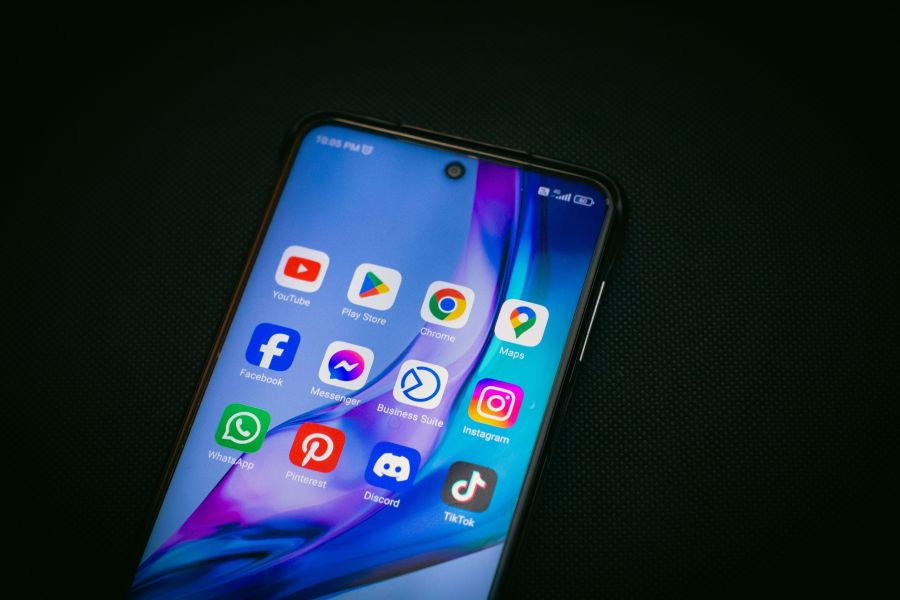
Lädt Pinterest nicht, liegen die Ursachen oft in einer Serverstörung, einem App-Fehler, Problemen mit dem Netzwerk oder einem beschädigten Cache. Mit einigen gezielten Prüfungen lässt sich die Ursache meist schnell eingrenzen und in wenigen Minuten beheben.
Typisch ist: Die Startseite bleibt weiß, Bilder erscheinen nicht, Pins öffnen sich nur teilweise oder die App hängt beim Laden. Wer die Fehlerquelle Schritt für Schritt eingrenzt, spart sich unnötige Neuinstallationen und findet meist schneller die passende Lösung.
Woran es zuerst liegt
Bevor du an der App selbst drehst, lohnt sich ein Blick auf das Muster des Fehlers. Lädt Pinterest auf dem Handy gar nicht, während andere Apps normal funktionieren, spricht das eher für ein Problem in der Pinterest-App, im gespeicherten App-Zustand oder in der Verbindung zu den Servern. Funktioniert Pinterest im Browser, aber auf dem Smartphone nicht, ist das ein starker Hinweis auf einen lokalen App-Fehler.
Bleiben Bilder aus, während Text und Menüs sichtbar sind, liegt die Ursache oft an eingeschränkter Datenverbindung, einem Browser-Blocker, einem zu strengen Energiesparmodus oder an temporären Störungen auf der Plattform. Auch ungünstige Einstellungen wie Datenersparnis, Private-DNS-Filter oder ein instabiler WLAN-Zugang können genau dieses Verhalten auslösen.
Erste Prüfungen in der richtigen Reihenfolge
Am schnellsten kommst du weiter, wenn du die einfachen Ursachen zuerst ausschließt. So vermeidest du Umwege und erkennst schneller, ob der Fehler auf deinem Gerät liegt oder bei Pinterest selbst.
- Prüfe, ob andere Websites oder Apps normal laden.
- Schalte WLAN kurz aus und teste Mobilfunk, oder umgekehrt.
- Schließe Pinterest vollständig und öffne die App neu.
- Starte das Gerät einmal neu.
- Teste Pinterest im Browser, falls die App Probleme macht.
Diese Reihenfolge klingt banal, sie trennt aber sehr zuverlässig lokale Störungen von breiteren Ausfällen. Wenn Pinterest nach dem Wechsel des Netzwerks sofort lädt, war oft die Verbindung schuld. Bleibt das Problem in beiden Netzen bestehen, solltest du die App und das Konto genauer anschauen.
Störung bei Pinterest oder nur auf deinem Gerät?
Eine echte Störung auf Seiten des Dienstes zeigt sich meist daran, dass mehrere Funktionen gleichzeitig ausfallen. Dann laden Pins nicht, Suchergebnisse bleiben leer und auch das Anmelden oder Kommentieren kann stocken. In solchen Fällen hilft auf dem eigenen Gerät nur begrenzt etwas, weil der Fehler außerhalb deiner Kontrolle liegt.
Anders sieht es aus, wenn nur ein Gerät betroffen ist. Dann spielen App-Version, Browser, Cache, Berechtigungen oder ein spezielles Netzwerk eine größere Rolle. Besonders häufig ist das bei älteren Android-Geräten, nach größeren App-Updates oder nach Änderungen an Sicherheits-Apps und DNS-Einstellungen zu beobachten.
App-Fehler sauber eingrenzen
Die Pinterest-App kann sich aus vielen kleinen Gründen verschlucken. Häufig ist der App-Cache beschädigt, eine alte Version passt nicht mehr sauber zum aktuellen Dienst oder eine Berechtigung wurde versehentlich entzogen. Auch ein Speicherproblem auf dem Gerät kann dazu führen, dass Bilder nur teilweise geladen werden.
Ein sinnvoller Ablauf ist in der Regel:
- App vollständig schließen und erneut öffnen.
- Gerät neu starten.
- App im Store aktualisieren.
- Cache der App leeren, falls das System diese Funktion bietet.
- Bei anhaltenden Fehlern die App deinstallieren und neu installieren.
Wichtig ist die Reihenfolge. Eine Neuinstallation ist oft gar nicht der erste Schritt, obwohl sie gern genommen wird. Viel schneller ist meist das Leeren des Zwischenspeichers, weil dabei fehlerhafte Reste entfernt werden, ohne dass du dein Konto neu einrichten musst.
Wenn nur die Bilder fehlen
Manchmal sieht Pinterest halb geladen aus: Text ist da, aber die Bilder kommen nicht oder erst sehr spät. Das deutet oft auf eine blockierte Bildauslieferung hin. Bilddateien sind größer als reine Textinhalte und reagieren empfindlicher auf schwaches WLAN, strenge Datensparmodi oder Filter in Browsern und Schutz-Apps.
Bei einem Browser-Problem helfen häufig drei Dinge besonders gut: den Seiten-Cache leeren, Erweiterungen testweise deaktivieren und im privaten Fenster gegentesten. Wenn die Bilder dort plötzlich erscheinen, war sehr wahrscheinlich eine Erweiterung oder eine alte Browser-Zwischenspeicherung im Weg. Auf dem Handy können auch Datenersparnis, Hintergrunddaten oder ein Energiesparmodus die Bildanzeige ausbremsen.
Browser oder App?
Die Gegenprobe im Browser ist einer der zuverlässigsten Wege zur Diagnose. Läuft Pinterest im Browser normal, während die App hängen bleibt, ist die Ursache meist lokal in der App zu finden. Läuft es im Browser ebenfalls schlecht, spricht das eher für ein Netzwerkproblem, eine Störung oder eine blockierende Systemeinstellung.
Im Browser selbst sind Cookies, Tracking-Schutz und Werbeblocker wichtige Kandidaten. Pinterest setzt für viele Funktionen auf Sitzungsdaten und zwischengespeicherte Inhalte. Werden diese Daten zu streng behandelt oder regelmäßig gelöscht, kann die Seite zwar grundsätzlich öffnen, aber bei Bildern, Empfehlungen oder dem Login haken.
Anmeldung, Sitzung und Kontoprobleme
Einige Ladefehler wirken wie ein reines Bildproblem, sind aber eigentlich Sitzungsfehler. Dann kann Pinterest Inhalte nur halb darstellen, weil die Anmeldung abgelaufen ist oder die Sitzung zwischen App und Server nicht sauber synchronisiert wurde. Besonders auffällig ist das, wenn der Fehler nach dem Wechsel zwischen WLAN und Mobilfunk oder nach einem Update auftaucht.
Hilfreich ist dann, sich einmal bewusst ab- und wieder anzumelden. Falls das nicht reicht, kann es sinnvoll sein, gespeicherte Cookies zu prüfen oder die App-Daten zu erneuern. Bei Sicherheitsfunktionen wie Zwei-Faktor-Anmeldung lohnt sich ein kurzer Blick darauf, ob die Bestätigung noch korrekt funktioniert und ob das verwendete Gerät als vertrauenswürdig erkannt wird.
Netzwerk, DNS und Filter
Ein stabiles Netzwerk ist die stille Voraussetzung für sauberes Laden. Schon kleine Störungen im WLAN, instabile Mobilfunkverbindungen oder aggressive Filter können reichen, damit Pinterest nur teilweise reagiert. Das fällt oft erst auf, wenn größere Bildinhalte oder viele Vorschläge auf einmal geladen werden sollen.
Besonders tückisch sind Private-DNS-Dienste, Werbeblocker auf Systemebene und Sicherheits-Apps mit Webschutz. Sie sind nützlich, wenn sie korrekt eingerichtet sind, können aber einzelne Bildquellen oder Skripte blockieren. Wer so etwas verwendet, sollte testweise die Filter kurz abschalten oder ein anderes Netz ausprobieren. Wenn Pinterest dann wieder normal lädt, ist die Ursache ziemlich klar.
Gerätespeicher und Systemzustand
Wenig freier Speicher kann Apps seltsam wirken lassen. Das betrifft nicht nur Downloads oder Kameras, sondern auch das Laden von Feeds und Bildern. Wenn der Speicher knapp wird, räumen manche Systeme im Hintergrund aggressiver auf, schließen Prozesse früher oder bremsen das Nachladen.
Auch ein sehr alter Softwarestand kann Probleme auslösen. App, Betriebssystem und Browser sollten einigermaßen zusammenpassen. Nach großen Versionssprüngen ist es deshalb sinnvoll, nicht nur Pinterest, sondern auch das gesamte System zu aktualisieren. Bleibt ein Fehler nur auf einem älteren Gerät bestehen, kann das an nicht mehr vollständig unterstützten Funktionen liegen.
Typische Missverständnisse
Viele löschen sofort die App und erwarten eine Wunderwirkung. Das hilft manchmal, aber nicht immer. Wenn die Ursache im Netzwerk oder an der Plattform liegt, kommt der gleiche Fehler nach der Neuinstallation einfach zurück. Ebenso wird oft der Browser verdächtigt, obwohl eigentlich die Internetverbindung schwankt oder eine Sicherheitsfunktion Bilder blockiert.
Ein weiterer Irrtum ist, dass ein einzelner weißer Bildschirm immer einen App-Defekt bedeuten muss. Häufig steckt nur eine abgelaufene Sitzung dahinter, die sich mit neuem Einloggen, frischem Laden oder einem anderen Netzwerk beheben lässt. Wer diese Unterscheidung früh macht, spart Zeit und Nerven.
So gehst du in der Praxis vor
Am effizientesten ist ein kurzer Prüfpfad: erst Verbindung testen, dann App oder Browser wechseln, danach Cache und Sitzung prüfen und erst zuletzt neu installieren. So erkennst du in wenigen Minuten, ob das Problem lokal, kontobezogen oder dienstseitig ist. Bei Bildfehlern solltest du zusätzlich Erweiterungen, Datenersparnis und Systemfilter im Blick behalten.
Falls du nach jedem Schritt kurz testest, siehst du auch besser, welche Änderung wirklich etwas gebracht hat. Genau das macht die Fehlersuche bei solchen Apps deutlich einfacher, als alles auf einmal zu verändern und danach nicht mehr zu wissen, was geholfen hat.
Wenn der Fehler nur manchmal auftritt
Manche Störungen sind launisch und tauchen nur zeitweise auf. Dann lädt Pinterest morgens problemlos, am Abend aber nur halb oder gar nicht. Solche Schwankungen passen oft zu wechselnder Netzqualität, überlasteten Mobilfunkzellen, temporären Serverproblemen oder Hintergrundprozessen auf dem Gerät.
In solchen Fällen hilft ein Mustervergleich. Tritt der Fehler nur in einem bestimmten WLAN auf, ist die Ursache eher dort zu suchen. Passiert es nur unterwegs, ist die mobile Verbindung wahrscheinlicher. Bleibt das Verhalten auf mehreren Geräten im selben Konto ähnlich, rückt die Plattform selbst stärker in den Fokus.
Was du besser nicht zuerst machst
Ein Werksreset, eine komplette Neuinstallation des Geräts oder das vorschnelle Ändern vieler Kontodaten sind unnötig weitreichend, wenn der Fehler nur beim Laden von Pinterest auftritt. Solche Schritte kosten Zeit und bringen nur etwas, wenn die einfachen Prüfungen eindeutig gescheitert sind.
Ebenso wenig sinnvoll ist es, parallel an mehreren Stellschrauben zu drehen. Wer gleichzeitig WLAN, DNS, App-Daten und Anmeldedaten ändert, verliert schnell die Übersicht. Besser ist ein klarer Ablauf mit einem Test nach jedem Schritt.
Ein paar reale Alltagsszenen
In einem Fall lädt Pinterest auf einem Android-Handy nur zu Hause nicht. Auf Mobilfunk klappt alles, im WLAN bleibt der Feed leer. Das spricht ziemlich deutlich für den Router, den DNS-Dienst oder eine Filtereinstellung im Heimnetz.
In einem anderen Fall funktioniert Pinterest im Browser sofort, die App zeigt aber nur ein Drehsymbol. Dort war am Ende die App-Version veraltet, und nach dem Update plus Neustart lief wieder alles normal. Solche Unterschiede zwischen App und Browser sind Gold wert, weil sie die Suche stark eingrenzen.
Auch ein drittes Muster ist häufig: Nach einem Systemupdate öffnet Pinterest zwar noch, aber Bilder werden nur nach langem Warten geladen. Hier hilft oft ein Zusammenspiel aus Cache leeren, App neu starten und später erneut testen, weil sich der Hintergrunddienst des Geräts erst wieder beruhigen muss.
Benachrichtigungen, Cache und App-Daten gezielt prüfen
Bleibt die Oberfläche stehen oder laden einzelne Bereiche nur halb, lohnt sich ein Blick auf die App-Daten und die Benachrichtigungseinstellungen. Viele Probleme hängen nicht direkt mit einem Ausfall zusammen, sondern mit einem zwischengespeicherten Zustand, der nicht sauber aktualisiert wurde. Öffne dafür die Einstellungen deines Smartphones, gehe zu den Apps und wähle die betroffene Anwendung aus. Dort findest du je nach Gerät die Optionen für Speicher, Cache, Berechtigungen und Hintergrunddaten.
Ein sinnvoller Ablauf ist einfach aufgebaut: Zuerst den Cache leeren, danach die App vollständig schließen und erneut öffnen. Bringt das nichts, kann das Zurücksetzen von App-Daten helfen, sofern du deine Zugangsdaten parat hast. Beachte dabei, dass du dich anschließend meist neu anmelden musst. Auch eingeschränkte Benachrichtigungen oder deaktivierte Hintergrundaktivität können dazu führen, dass Inhalte nicht frisch nachgeladen werden.
- Cache leeren, bevor du drastischere Schritte gehst
- App vollständig beenden und aus dem Hintergrund entfernen
- Berechtigungen für Fotos, Netzwerk und Benachrichtigungen prüfen
- Bei Bedarf App-Daten zurücksetzen und neu anmelden
Bildanzeige, Formatprobleme und fehlerhafte Inhalte eingrenzen
Wenn nur einzelne Grafiken, Pins oder Vorschauen fehlen, liegt die Ursache oft an der Datenquelle oder an einer beschädigten Zwischenspeicherung. Dann hilft es, die Ansicht neu zu laden, die App zu aktualisieren oder testweise einen anderen Inhalt zu öffnen. Zeigt ein Beitrag nur Platzhalter, obwohl die übrige Oberfläche normal wirkt, können auch zu langsame Verbindungen oder blockierte Skripte eine Rolle spielen.
Bei Medienproblemen ist außerdem wichtig, zwischen App und Inhalt zu unterscheiden. Manchmal ist nur ein bestimmter Pin betroffen, weil die Bilddatei nicht mehr erreichbar ist. In anderen Fällen lädt die gesamte Startseite, aber Vorschaubilder bleiben leer. Dann solltest du prüfen, ob auf dem Gerät ein Daten- oder Stromsparmodus aktiv ist, der das Nachladen von Medien einschränkt.
- Andere Pins oder Boards öffnen und vergleichen
- Die Ansicht durch Herunterziehen oder Neuaufruf aktualisieren
- Daten- und Stromsparfunktionen testweise abschalten
- Bei Browsern Erweiterungen für Schutz oder Werbeblockierung prüfen
Update, Neuinstallation und Gerätewechsel sauber einsetzen
Hilft weder die schnelle Reparatur noch das Leeren des Zwischenspeichers, sollte die App auf den aktuellen Stand gebracht werden. Eine veraltete Version verursacht häufiger Ladefehler, Anmeldeprobleme oder Darstellungsfehler bei Bildern. Nach dem Update lohnt sich ein kompletter Neustart des Geräts, damit alle Hintergrundprozesse neu starten. Bleibt das Verhalten gleich, kann eine Neuinstallation sinnvoll sein, weil sie beschädigte Dateien ersetzt.
Wer zwischen mehreren Geräten wechselt, sollte zusätzlich prüfen, ob das Problem nur auf einem Smartphone, Tablet oder Rechner vorkommt. So lässt sich schneller eingrenzen, ob die Ursache in der App-Installation, im Browserprofil oder im Konto selbst liegt. Besonders hilfreich ist ein Vergleich zwischen WLAN und mobiler Verbindung, zwischen Hauptkonto und Zweitgerät sowie zwischen App und Browser. Dadurch wird sichtbar, ob der Fehler an der Umgebung oder am Dienst hängt.
Wenn Inhalte zwar laden, aber nicht brauchbar angezeigt werden
Es gibt Fälle, in denen die Seite öffnet, die Inhalte aber verschoben, doppelt oder unvollständig erscheinen. Dann sollte die Zoomstufe geprüft werden, ebenso die Ausrichtung des Bildschirms und die Anzeigeoptionen des Geräts. Auch ein sehr kleines Display, eine ungewöhnliche Bildschirmvergrößerung oder ein aktivierter Lesemodus kann die Darstellung beeinflussen. In solchen Fällen hilft es oft, die Ansicht zurückzusetzen und die App erneut im Standardmodus zu öffnen.
Auf dem Rechner sind zusätzlich Browserfunktionen wichtig. Alte Cookies, beschädigte Sitzungsdaten oder zu viele gleichzeitig aktive Erweiterungen führen gelegentlich dazu, dass Bereiche nur teilweise geladen werden. Ein Test im privaten Fenster zeigt schnell, ob gespeicherte Daten im Profil stören. Falls dort alles normal erscheint, solltest du den regulären Browsercache, Cookies und problematische Erweiterungen einzeln prüfen, statt mehrere Dinge gleichzeitig zu ändern.
- Zoom und Bildschirmdarstellung auf Standard zurücksetzen
- Privates Fenster oder frisches Browserprofil testen
- Cookies und gespeicherte Website-Daten gezielt löschen
- Erweiterungen einzeln deaktivieren und erneut laden
Häufige Fragen
Warum zeigt die App nur eine leere oder teilweise geladene Startseite?
Oft hängt das mit einem kurzen Ladeproblem, einer unterbrochenen Verbindung oder einem fehlerhaften Zwischenspeicher zusammen. Hilfreich sind ein App-Neustart, das Wechseln zwischen WLAN und mobilem Netz sowie das Leeren des Cache, falls die App das anbietet.
Woran erkenne ich, ob eine allgemeine Störung vorliegt?
Typisch sind Ausfälle bei vielen Nutzern gleichzeitig, unerwartete Ladefehler oder Inhalte, die auf mehreren Geräten nicht erscheinen. Prüfe dann, ob die Website im Browser und die App gleichermaßen betroffen sind und ob andere Geräte im selben Netz noch normal funktionieren.
Was hilft zuerst bei einem Anmeldeproblem?
Am schnellsten ist es oft, die Sitzung zu beenden und sich neu einzuloggen. Zusätzlich solltest du prüfen, ob Passwortmanager, Zwei-Faktor-Authentifizierung oder eine veraltete App-Version den Zugriff bremsen.
Warum laden Bilder, Pins oder Boards nicht vollständig?
Häufig steckt dahinter eine zu langsame Verbindung, ein DNS-Problem oder eine blockierende Einstellung im Netzwerk. Auch beschädigte App-Daten oder ein voller Gerätespeicher können dafür sorgen, dass Inhalte nur unvollständig erscheinen.
Soll ich lieber die App oder den Browser nutzen?
Das hängt davon ab, wo der Fehler auftritt. Läuft die Seite im Browser sauber, die App aber nicht, ist die App meist der bessere Ansatzpunkt für die weitere Fehlersuche.
Welche Einstellungen sollte ich im Netzwerk prüfen?
Wichtig sind WLAN-Stabilität, mobile Daten, VPN, Werbeblocker und Filter auf dem Gerät oder im Router. Teste außerdem kurz ein anderes Netz, damit du erkennst, ob die Ursache beim Anschluss oder beim Dienst liegt.
Was bringt ein Neustart des Geräts wirklich?
Ein Neustart beendet hängende Prozesse, leert temporäre Speicherbereiche und setzt viele Verbindungen neu auf. Genau deshalb löst er oft Probleme, die nach Updates, längerer Nutzung oder einem Wechsel zwischen Netzen auftreten.
Wie gehe ich vor, wenn die Fehler nur gelegentlich erscheinen?
In solchen Fällen hilft ein genauer Blick auf Muster wie Uhrzeit, Netz, Gerätemodell und genutzte Funktion. Notiere dir, ob es beim Laden, beim Anmelden oder nur beim Öffnen bestimmter Inhalte stockt, damit du den Auslöser schneller eingrenzen kannst.
Was tun, wenn die App nach einem Update schlechter läuft?
Dann lohnt sich ein Blick auf die aktuelle Version, verfügbare Folgeupdates und die gespeicherten App-Daten. Manchmal hilft es, die App neu zu installieren oder sie nach dem Update einmal vollständig zu schließen und wieder zu öffnen.
Wann sollte ich den Support einschalten?
Wenn der Dienst auf mehreren Geräten dauerhaft ausfällt, dein Konto sich nicht mehr öffnen lässt oder Inhalte trotz aller Schritte fehlen, ist Unterstützung sinnvoll. Beschreibe dann möglichst genau, was du bereits geprüft hast, damit die Rückmeldung schneller weiterhilft.
Fazit
Bei Lade- und Anzeigeproblemen hilft ein systematisches Vorgehen meist schneller als hektisches Ausprobieren. Wer Störung, App, Browser, Konto und Netzwerk nacheinander prüft, kommt der Ursache meist zügig auf die Spur. So lässt sich der Zugriff oft wieder herstellen, ohne unnötig Zeit zu verlieren.
Passende Hilfethemen


