

Lesezeichen im Firefox sind weg – Lösung.
Wer viel im Internet surft, speichert sich sicherlich die eine oder andere Lieblingsseite in seinem Browser. Das funktioniert bei modernen Browsern wie Firefox oder Google Chrome relativ einfach: Ziehen Sie sich entweder direkt eine Verknüpfung in die Lesezeichensymbolleiste, oder nutzen Sie das gesamte Lesezeichenverzeichnis in Ihrem Browser. Die gute Nachricht: Beides lässt sich ein- und ausblenden und alles lässt sich wiederherstellen im Falle eines Absturzes. Die Voraussetzung dafür ist aber natürlich, dass Sie zuvor eine entsprechende Sicherung angelegt haben.
Lesezeichensymbolleiste: Icons sind weg
In der Lesezeichensymbolleiste finden Sie die Schnellzugriffe zu Webseiten, die Sie sicherlich am häufigsten anwählen. Sie können an dieser Stelle entweder Text + Icon oder nur Icon einblenden lassen. Wer sehr viele Lesezeichen nutzt, wird wahrscheinlich auf die Einblendung des Textes verzichten, da anhand des Icons bereits zu erkennen ist, um welche Seite es sich handelt. In der Regel sind nach einer Wiederherstellung der Lesezeichen sämtliche Icons grau bzw. nicht sichtbar. Die einfache Lösung: Klicken Sie jede Seite einmal kurz an und warten Sie einen Moment. Das Favicon wird auf diese Weise neu geladen und erscheint wenig später auch wieder in Ihrer Lesezeichensymbolleiste.
Lesezeichensymbolleiste einblenden und ausblenden
Wenn Sie Ihre Lesezeichen vermissen, so sind diese in vielen Fällen nicht direkt gelöscht, sondern lediglich ausgeblendet. Genauso wie die Adressleiste oder die Menüleiste handelt es sich bei der Lesezeichensymbolleiste in Firefox, Google Chrome, aber auch Edge, um ein variables Browser-Element, das Sie je nach Bedarf einblenden und auch wieder ausblenden können. Klicken Sie dazu mit der rechten Maustaste auf einen freien Bereich im Browserkopf. In der Regel wird Ihnen an dieser Stelle direkt angeboten, dass Sie die Lesezeichensymbolleiste wieder einblenden können. Setzen Sie also das entsprechende Häkchen, so dass Sie Ihre Lesezeichen wieder sehen.
Lesezeichen sichern und exportieren
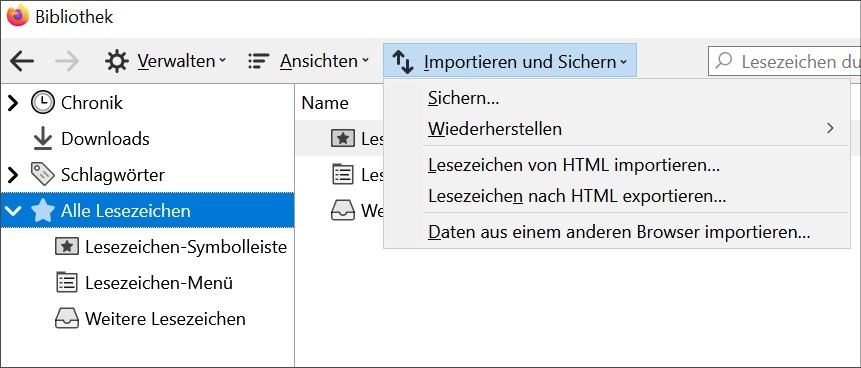
Wenn Sie Ihr System ggf. neu herrichten möchten, sollten Sie zuvor Sicherungen von allen relevanten Daten und Einstellungen machen. Die Lesezeichen gehören natürlich dazu, werden aber sehr gerne vergessen – deswegen erinnern wir daran. Dabei ist die Sicherung extrem einfach und innerhalb weniger Sekunden erledigt:
- Öffnen Sie Ihren Browser
- Klicken Sie auf „Lesezeichen“ in der Menüleiste im Browserkopf
- Klicken Sie jetzt auf „Lesezeichen verwalten“
- Wählen Sie nun „Importieren und Sichern“ in der oberen Menüleiste
- Klicken Sie auf „Sichern“
- Wählen Sie einen Speicherort für Ihre Sicherungsdatei aus
- Klicken Sie abschließend auf „Speichern“
Sie haben nun eine JSON-Datei Ihrer Lesezeichen auf Ihrem Computer abgelegt. Diese Datei sollten Sie parallel zu Ihren Dateien sichern, bevor Sie ein gesamtes System neu aufsetzen. Und auch generell: Es kann nicht schaden, wenn Sie sich von Zeit zu Zeit eine Sicherungsdatei Ihrer Browser-Lesezeichen anlegen.
Importieren und Wiederherstellen von Lesezeichen
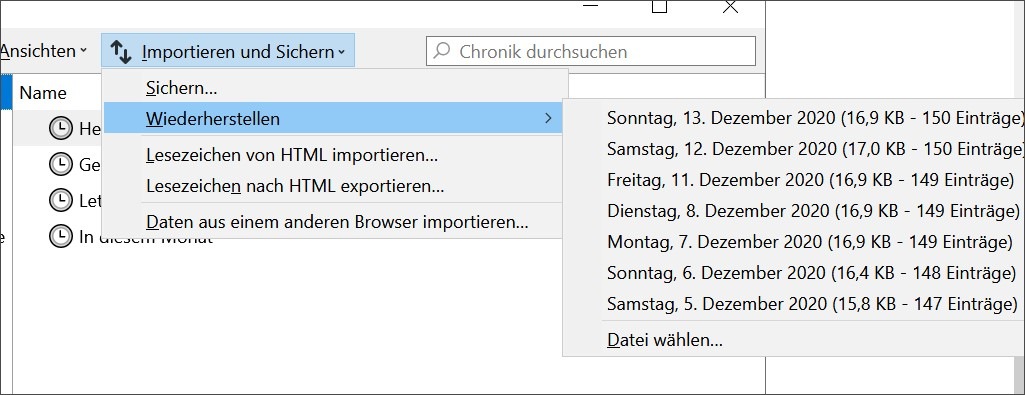
Das Importieren der Lesezeichen funktioniert im Grunde ähnlich, wie zuvor beschrieben. Anstatt auf „Sichern“ bei Punkt 5.) klicken Sie auf „Wiederherstellen“ und wählen die entsprechende Datei aus dem Verzeichnis aus, in das Sie sie beim Sichern gelegt haben. Die Lesezeichensymbolleiste wird direkt wiederhergestellt und auch Ihr gesamtes Lesezeichenverzeichnis steht Ihnen nach dem Einspielen der Sicherung wieder zur Verfügung. Hier machen moderne Webbrowser auch keine Kompromisse: Sämtliche hinterlegte Webseiten werden wiederhergestellt und können nun wieder angeklickt werden.
Regelmäßige Sicherungsdateien anfertigen
Daher noch einmal der eindringliche Appell an alle Menschen, die grundsätzlich meinen, ohne Datensicherungen auszukommen: Es kann klappen, muss aber nicht. Früher oder später ist immer ein Punkt erreicht, an dem ein Betriebssystem überspielt werden muss – sei es aus Altersgründen oder in Form eines Updates. Und: Wer kann zum heutigen Tage noch behaupten, er oder sie habe alle Bilder und Videos von vor 20 Jahren? Wahrscheinlich sind es die wenigsten Menschen, die das können. Umso sinnvoller ist es, dass Daten – und dazu gehören auch die Lesezeichen Ihres Browsers – regelmäßig gesichert werden. Diese Sicherung kostet Sie maximal 30-40 Sekunden Ihrer Zeit. Möglicherweise haben Sie nun sogar mehr Zeit damit verbracht, diesen Beitrag zu lesen. Wir hoffen allerdings, dass Sie sich unseren Tipp zu Herzen nehmen und entsprechend eine Sicherung anfertigen – ganz gleich, ob Sie mit Firefox, Edge, Google Chrome, Safari oder Opera unterwegs sind.
Passende Hilfethemen


Welche Lösung würdet ihr nicht empfehlen? Schreibt gern sachlich dazu, warum sie bei euch nicht gepasst hat. Wer einen Punkt anders einschätzt, kann ihn gern sachlich in die Diskussion einbringen.