

Wo finde ich die Systemsteuerung bei Windows?
In der Systemsteuerung können grundlegende Einstellungen rund um das eigene System getätigt werden. Seitdem die ersten Windows-Systeme den Markt erobert haben, gibt es quasi auch die Systemsteuerung. Es handelt sich um eine Kommando- und Schaltzentrale, in der alle wichtigen Funktionen konfiguriert und nahezu sämtliche Windows-Einstellungen getätigt werden können. Der Weg dorthin ist denkbar einfach, doch gehört die eingangs genannte Frage noch immer zu den am häufigsten gesuchten Begriffen im Internet. Daher möchten wir für klären, an welcher Stelle Sie die Systemsteuerung finden.
Systemsteuerung ab Windows 10
Grundsätzlich unterscheiden sich die Wege zu diesem Menü natürlich von Version zu Version. Auch innerhalb der verschiedenen Produktvarianten von Windows 10 gibt es gravierende Unterschiede. Der Weg, der immer und überall funktioniert, ist der denkbar einfachste:
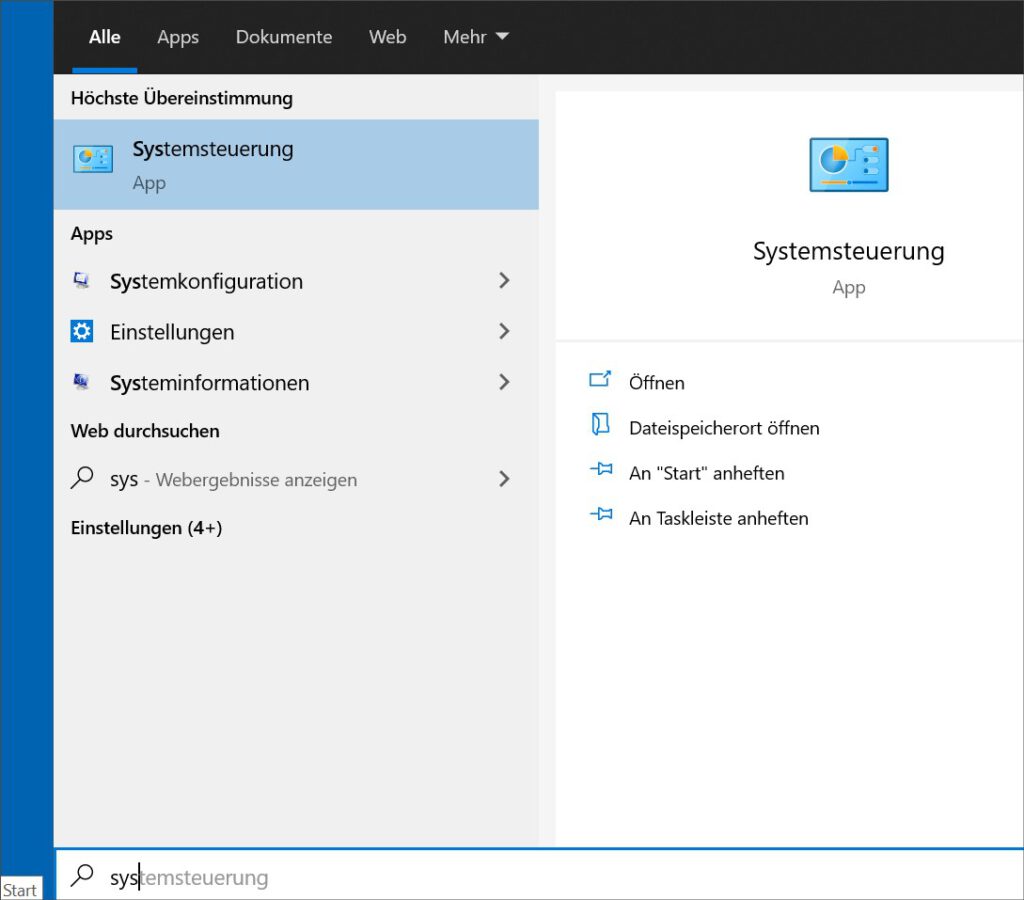
- Klicken Sie auf den Start-Button Ihres Systems bzw. auf die Windows-Fahne in der Taskleiste
- Tippen Sie nun auf Ihrer Tastatur den Begriff „Systemsteuerung“ ein
- Windows wird Ihnen an dieser Stelle bereits den Pfad vorschlagen, so dass Sie Ihre Eingabe nur noch mit „Enter“ bestätigen müssen
- Die Systemsteuerung ist geöffnet und Sie können weitere Einstellungen vornehmen
Umfangreichere Wege zur Systemsteuerung
Wer den exakten Pfad sucht, sollte ggf. etwas anders vorgehen: Ein Rechtsklick auf „Dieser PC“ -> „Eigenschaften“ > „Systemsteuerung“ hilft bei vielen Windows-Systemen. Alternativ können Sie die „Einstellungen“ Ihres Betriebssystems aufrufen und dort zum Reiter „System“ wechseln. An dieser Stelle können Sie die „Systemsteuerung“ aufrufen.
Einstellungen und Systemsteuerung nicht verwechseln
Seit Windows 10, vor allem deutlich sichtbar in der Enterprise-Version, arbeitet Windows mit zwei Ebenen der Konfiguration: Die relativ intuitiven „Einstellungen“ von Windows sowie der altbekannten Systemsteuerung. Beide Bereiche überschneiden sich leider ein wenig, so dass manche Einstellungen sowohl an der einen, als auch an der anderen Stelle zu finden sind: Beispielsweise finden Sie Informationen rund um den Energiesparmodus oder den Sounds an beiden Stellen. Manchmal führen beide Wege zum gleichen Menü, manchmal öffnen sich aber auch verschiedene Konfigurationsmenüs. Sie sehen: Ganz intuitiv ist es noch nicht. Wir hoffen, dass sich Systemsteuerung und Windows-Einstellungen in der Zukunft zu einem Bereich verbunden werden, um die Navigation innerhalb des Systems zu verbessern.
Oberfläche der Systemsteuerung
Wenn Sie die Systemsteuerung aufrufen, so haben Sie zunächst die Möglichkeit, die Anzeige zu ändern: Wählen Sie an dieser Stelle entweder die Kategorie-Ansicht (übersichtlich) oder entscheiden Sie sich zwischen kleinen und großen Symbolen.
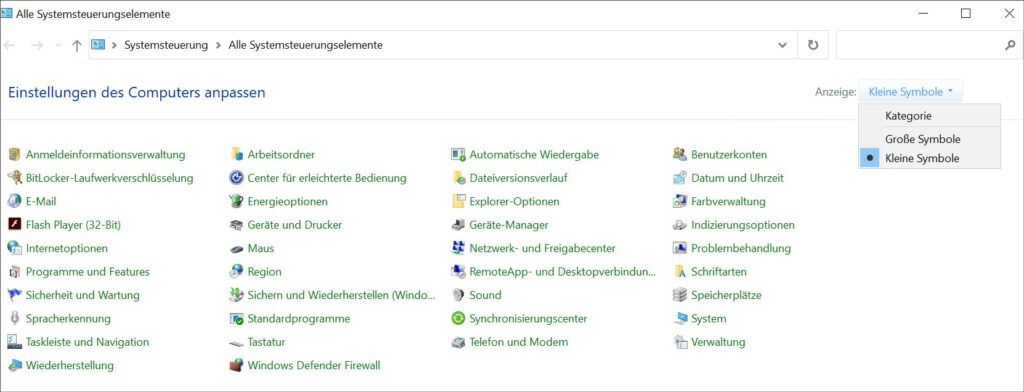
Auch wenn die Kategorie-Ansicht auf den ersten Blick optisch ansprechender aussieht, so ist die Einstellung „kleine Symbole“ die beste Wahl. Auf diese Weise sehen Sie sofort alle wichtigen Stichwörter und können den entsprechenden Bereich sofort aufsuchen, in welchem Sie Änderungen vornehmen möchten.
Einstellungen des Computers anpassen
Genau darum geht es in der Systemsteuerung: Ob Anmeldeinformationen, Benutzerkonten, eine erleichterte Bedienung, der Dateiversionsverlauf oder Datum und Uhrzeit. Ob E-Mail, Energiesparoptionen, Farbverwaltung oder Geräte und Drucker. Ob Geräte-Manager, Internetoptionen, die Maus-, Netzwerk- und Freigabeeinstellungen oder die Problembehandlung. Ob Programme und Features, Schriftarten, Sicherheit und Wartung oder die Spracherkennung. Ob Systemeinstellungen, Infos zur Tastatur, Telefon und Modus, die Systemwiederherstellung oder die Verwaltung – sie sehen: Die Liste ist nahezu endlich los lang. In der Systemsteuerung finden Sie daher alle wichtigen Bereiche Ihres Computers und können sich von dort aus „durchnavigieren“. Natürlich erreichen Sie über diese Oberfläche zeitweise auch das intuitive, „neue“ Einstellungsmenü unter Windows.
Einstellungen speichern
Im Gegensatz zu den neueren Systemeinstellungen, die weitestgehend auch an die Personalisierung bzw. Aktivierung des Systems gekoppelt sind, müssen Sie Ihre Einstellungen im Bereich der Systemsteuerung speichern, indem Sie auf „Übernehmen“ sowie auf „OK“ klicken. Nur dann werden die Änderungen auch übernommen. Teilweise ist sogar ein Neustart notwendig. Zukünftig wird das sicherlich generell anders aussehen. Gesetzte Häkchen, verschobene Schieberegler und getätigte Einstellungen werden entsprechend direkt gespeichert, wenn Änderungen gemacht werden. Künftig werden die Speicher-Klicks höchstwahrscheinlich überflüssig sein.
Passende Hilfethemen


Was sollte man eurer Meinung nach genauer unterscheiden? Eure Ergänzungen können anderen beim Sortieren helfen. Auch Hinweise zu Dokumenten, Einstellungen oder Voraussetzungen können den nächsten Schritt erleichtern.