

Windows 10: Festplattenspeicher freigeben durch Datenträgerbereinigung
Wenn Ihr System von Tag zu Tag langsamer arbeitet und sich der Festplattenspeicher füllt, so kann eine Windows-Datenträgerbereinigung nicht schaden.
Häufig möchte man sich von installierten Programmen und Tools oder gesammelten Dokumenten nicht trennen, so dass zusätzlicher Speicherplatz auf eine andere Art und Weise geschaffen werden muss. Wir zeigen Ihnen, wie Sie in kurzer Zeit viele GB freigeben können.
Datenträgerbereinigung für mehr Speicherplatz bei Windows
Die Datenträgerbereinigung sorgt dafür, dass Dateien, die aktuell nicht mehr benötigt werden, vom System entfernt werden. Auf diese Weise wird unnötig belegter Speicherplatz freigegeben – und Ihr System arbeitet letztlich schneller und vor allem zuverlässiger.
So gehen Sie vor
- Öffnen Sie zunächst den Windows-Explorer
- Klicken Sie mit der rechten Maustaste auf die Festplatte, die Sie “aufräumen” möchten
- Wählen Sie “Eigenschaften”
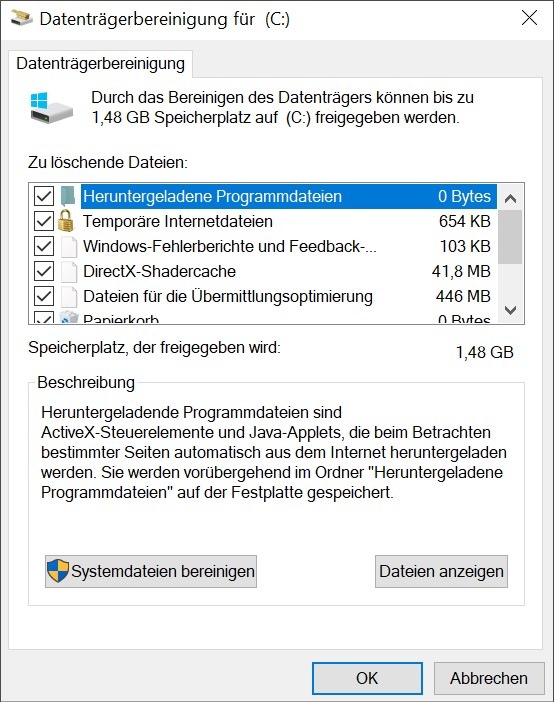
- Klicken Sie im Bereich “Allgemein” auf die Schaltfläche “Bereinigen”
- Setzen Sie alle Häkchen und führen die Datenträgerbereinigung durch
Beachten Sie
Beachten Sie, dass dieser Prozess unter Umständen mehrere Stunden dauern kann, vor allem dann, wenn Sie die Datenträgerbereinigung nur in unregelmäßigen Abständen durchführen.
Windows-old-Versionen und temporäre Dateien
Durch die Datenträgerbereinigung geben Sie auf Ihrem System große Teile des Festplattenspeichers wieder frei, der künftig für andere Dateien, Programme, Tools und Anwendungen genutzt werden kann. Dabei werden auch ältere Windows-Versionen gelöscht, die Sie auf Ihrem Computer zum Beispiel durch ein Update überschrieben haben. Gleichzeitig entledigen Sie sich von störenden temporären Internetdateien, die sich im Laufe der Monate sammeln und ebenfalls einen erheblichen Teil des Speichers in Anspruch nehmen.



