
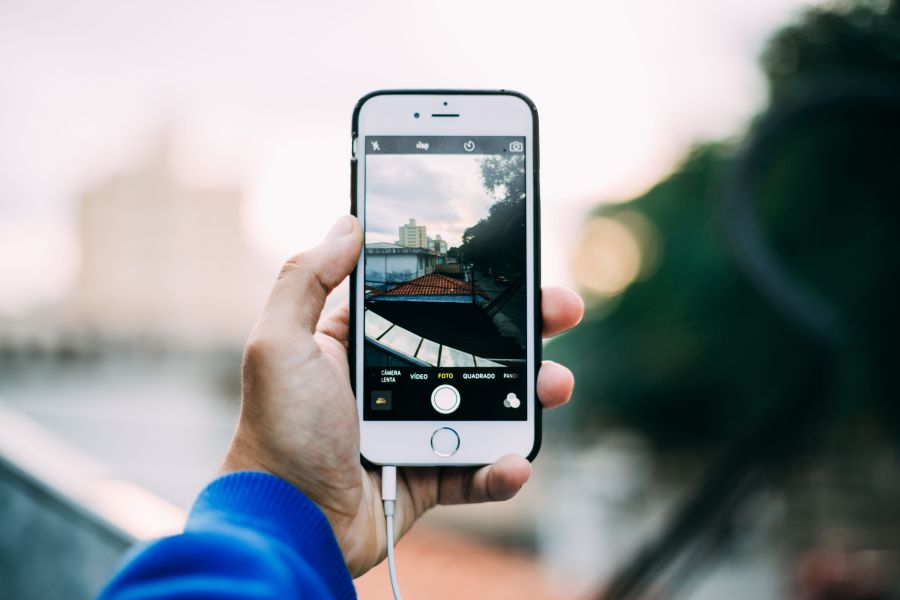
Manchmal reicht die normale Displayhelligkeit nicht aus, weil draußen die Sonne stark ist, weil ein älteres Gerät schwächer wirkt oder weil eine App dunkler dargestellt wird als der Rest des Systems. Dann lohnt es sich, nicht nur den Helligkeitsregler zu prüfen, sondern auch automatische Funktionen, Energiesparen, Anzeigehilfen und App-spezifische Einstellungen. So holst du aus dem Display oft noch mehr Sichtbarkeit heraus, ohne unnötig an der falschen Stelle zu suchen.
Warum das Display heller wirkt, obwohl der Regler schon weit oben steht
Viele Handys begrenzen die maximale Helligkeit in bestimmten Situationen. Das passiert häufig bei niedriger Akkuladung, im Stromsparmodus oder wenn das Gerät Wärme reduziert. Auch adaptive Helligkeit kann den Wert nach unten ziehen, selbst wenn du den Schieberegler ganz nach rechts setzt.
Zusätzlich spielt die Anzeige selbst eine Rolle. Ein Display mit starker Spiegelung, Schmutz auf dem Glas oder ein dunkles Farbthema im System kann den Eindruck vermitteln, dass die Helligkeit zu gering ist. Deshalb hilft ein Blick auf mehrere Stellschrauben statt nur auf einen Regler.
Die wichtigsten Einstellungen zuerst prüfen
Beginne mit den Funktionen, die am häufigsten bremsen. Oft genügt schon eine kleine Änderung, damit der Bildschirm sichtbar heller wird.
- Automatische Helligkeit vorübergehend ausschalten
- Energiesparmodus oder Akku-Schonung deaktivieren
- Display-Helligkeit manuell auf den höchsten Wert setzen
- Night-Mode, Blaulichtfilter oder Farbfilter kurz testen
- Helle Oberfläche in der App oder im System wählen
Wenn du diese Punkte nacheinander prüfst, findest du schnell heraus, ob das Gerät selbst limitiert oder ob nur eine einzelne Funktion hineinfunkt. Gerade der Energiesparmodus reduziert die Displayleistung bei vielen Geräten spürbar.
So gehst du Schritt für Schritt vor
Öffne zuerst die Schnelleinstellungen und ziehe den Helligkeitsregler ganz nach oben. Wenn das Bild trotzdem dunkel bleibt, schalte die automatische Anpassung aus und prüfe den Energiesparmodus. Danach lohnt sich ein Blick in die Anzeigeeinstellungen, denn dort verstecken sich bei vielen Geräten weitere Optionen für Kontrast, Farbton und Komfortfunktionen.
Wenn du ein iPhone nutzt, findest du die relevanten Punkte meist unter „Anzeige & Helligkeit“ und in den Bedienungshilfen. Bei Android liegen ähnliche Funktionen je nach Hersteller in den Anzeige- oder Barrierefreiheits-Einstellungen. Die Bezeichnungen unterscheiden sich, der Ablauf bleibt aber meist ähnlich: erst automatische Steuerung aus, dann Helligkeit manuell setzen, anschließend Zusatzfunktionen prüfen.
Wenn eine App dunkler erscheint als der Rest
Manche Anwendungen bringen ein eigenes dunkles Layout mit oder übernehmen das Systemdesign sehr strikt. Dann hilft es, innerhalb der App nach einem hellen Design, einem Lesemodus oder einer eigenen Darstellung zu suchen. Besonders bei Browsern, Lesegeräten, Karten-Apps und Streaming-Diensten kann das einen großen Unterschied machen.
Auch der Dark Mode des Smartphones kann eine Rolle spielen. Wer draußen besser sehen möchte, sollte testweise auf ein helles Erscheinungsbild wechseln. Das betrifft nicht nur den Hintergrund, sondern oft auch Menüs, Texte und Bedienelemente.
Anzeigehilfen, die draußen spürbar helfen
Einige Geräte bieten zusätzliche Funktionen, die die Sichtbarkeit verbessern. Dazu gehören höhere Schriftgrößen, fettere Schrift, erhöhter Kontrast und Farbanpassungen. Diese Einstellungen machen das Display nicht physikalisch heller, aber Inhalte lassen sich leichter erkennen.
- Schriftgröße vergrößern
- Darstellung auf hohe Kontraste stellen
- Fettere Schrift aktivieren
- Transparenzen reduzieren
- Bewegte Hintergrundbilder vermeiden
Gerade bei Sonnenlicht ist ein klarer, ruhiger Bildschirm oft hilfreicher als ein rein technischer Helligkeitswert. Weniger visuelle Ablenkung sorgt dafür, dass Texte und Symbole schneller erfassbar bleiben.
Wenn das Handy automatisch wieder abdunkelt
Ein häufiger Effekt ist die kurzfristig hohe Helligkeit, die nach wenigen Sekunden wieder sinkt. Dann greift meist eine Schutzfunktion des Geräts. Ursachen sind oft Wärmeentwicklung, niedriger Akku oder eine automatische Regelung, die das Display vor Überlastung schützen soll.
Hilfreich ist es, das Gerät kurz abkühlen zu lassen, während des Ladens keine starken Hintergrundanwendungen zu starten und den Akkustand im Blick zu behalten. Bleibt die Abdunklung dauerhaft bestehen, solltest du prüfen, ob das Gerät in einem speziellen Stromsparprofil steckt.
Wann ein Neustart sinnvoll ist
Wenn die Anzeige trotz richtiger Einstellungen seltsam reagiert, hilft ein Neustart oft schneller als langes Suchen. Dabei werden vorübergehende Systemfehler beendet, die Helligkeit, Sensoren oder Anzeigeprofile beeinflussen können. Danach solltest du die Helligkeitswerte noch einmal neu setzen und testen, ob sich das Verhalten verbessert hat.
Falls das Problem nach einem Update, einer neuen App oder einer geänderten Akku-Einstellung begonnen hat, lohnt sich zusätzlich ein Blick auf diese Änderung. Oft ist nicht das Display selbst betroffen, sondern nur ein neu aktivierter Energiespar- oder Displaymodus.
Woran du einen echten Displayfehler erkennst
Wenn die Helligkeit unabhängig von allen Einstellungen zu niedrig bleibt, flackert oder nur in Teilen des Bildschirms schwankt, kann ein technisches Problem vorliegen. Dann sind nicht mehr die Menüs das Thema, sondern die Hardware oder die Systemsteuerung des Displays. Auch ungewöhnliche Farbstiche, starke Schatten oder ein ungleichmäßiges Bild gehören dazu.
In so einem Fall hilft es, zunächst mit einem hellen Hintergrund und verschiedenen Apps zu testen. Wenn die Anzeige überall gleich schwach bleibt, ist eine fachkundige Prüfung sinnvoll. So lässt sich besser eingrenzen, ob das Panel, der Sensor oder die Software betroffen ist.
Praktische Reihenfolge für den Alltag
- Helligkeit im Schnellmenü ganz nach oben setzen
- Automatische Helligkeit und Energiesparen ausschalten
- Dark Mode und Farbfilter kurz gegenprüfen
- Schrift und Kontrast bei Bedarf anheben
- App-interne Anzeigeoptionen kontrollieren
- Neustart durchführen, wenn sich nichts ändert
Diese Reihenfolge spart Zeit, weil du zuerst die häufigsten Bremsen entfernst und erst danach tiefer gehst. So findest du schneller heraus, ob das Problem an einer Einstellung, an der Umgebung oder am Gerät selbst liegt.
Die Grenzen der Standardhelligkeit sinnvoll ausreizen
Bei vielen Smartphones wirkt das Display schon auf der höchsten Stufe noch zu dunkel, vor allem draußen, im Auto oder in hellen Innenräumen. Bevor du an Spezialfunktionen denkst, lohnt sich ein sauberer Blick auf die normalen Anzeigeoptionen. Häufig liegt die Ursache nicht an einem einzelnen Regler, sondern an einer Kombination aus Energiesparen, automatischer Anpassung, Wärmeentwicklung und appabhängigen Darstellungen.
Ein guter erster Schritt ist deshalb, alle Einflussfaktoren gemeinsam zu prüfen. Dazu gehören die Displayhelligkeit, die adaptive Helligkeit, der Stromsparmodus, Nachtfilter, Farbfilter und die jeweilige App-Ansicht. Erst wenn diese Punkte stimmen, zeigt sich, ob das Gerät wirklich mehr Leuchtkraft bereitstellen kann oder ob bereits eine technische Grenze erreicht ist.
Diese Einstellungen findest du meist im gleichen Bereich
- Display oder Anzeige: Helligkeitsregler, automatische Anpassung, Farbmodus
- Batterie oder Akku: Stromsparmodus, optimierte Helligkeitssteuerung
- Bedienungshilfen: Kontrast, Farbfilter, Vergrößerung, Sichtverbesserungen
- Sperrbildschirm und Schnellzugriff: Direktkacheln für Helligkeit oder Nachtmodus
So holst du mehr Helligkeit aus dem System heraus
Viele Geräte geben ihre maximale Leuchtkraft nur dann frei, wenn sie bestimmte Bedingungen erkennen. Dazu zählt oft eine starke Umgebungshelligkeit, eine ausreichend geladene Batterie und eine aktive Bildanzeige ohne Sparfunktionen. Wenn du die Helligkeit über die Standardgrenze hinaus verbessern willst, solltest du deshalb nicht nur den Regler verschieben, sondern die Rahmenbedingungen mitdenken.
- Stromsparfunktionen abschalten oder testweise deaktivieren.
- Die automatische Helligkeit vorübergehend ausschalten und manuell prüfen.
- Nachtmodus, Blaulichtfilter und Farbtemperatur auf Neutralstellung setzen.
- Displaybeschränkungen durch adaptive Anzeige oder Hitzeschutz beobachten.
- Das Handy kurz hellen Lichtverhältnissen aussetzen, damit Sensoren die Umgebung richtig erfassen.
Gerade die automatische Helligkeit wird oft als Hilfe wahrgenommen, begrenzt aber in manchen Situationen die Anzeige stärker als erwartet. Wer draußen unterwegs ist, fährt deshalb manchmal besser, wenn die Automatik für den Moment pausiert wird. Danach lässt sich wieder prüfen, ob das Handy die Leistung des Displays sauber abrufen kann.
Sensoren und Schutzfunktionen verstehen
Das Umgebungslicht wird bei vielen Modellen über einen Sensor gemessen, der nahe an der Frontkamera sitzt oder in der Displayzone verborgen ist. Schon eine Folie, Hülle oder Schmutzschicht kann diese Messung verfälschen. Wenn der Sensor zu wenig Licht registriert, bleibt das Panel dunkler als nötig. Prüfe deshalb, ob die Vorderseite sauber ist und ob Zubehör den Bereich verdeckt.
Ein weiterer Punkt ist der Wärmeschutz. Manche Telefone reduzieren die maximale Helligkeit automatisch, sobald sie warm werden. Das passiert zum Beispiel bei Navigation, Videostreaming oder Laden im Sommer. In solchen Fällen hilft es, das Gerät kurz abkühlen zu lassen, die Hülle abzunehmen oder rechenintensive Apps zu schließen.
Mehr Sichtbarkeit im Alltag, ohne das Display nur stumpf hochzuziehen
Ein hellerer Eindruck entsteht nicht allein durch mehr Leuchtkraft. Auch Kontrast, Darstellung und Hintergrundfarben spielen mit hinein. Darum kann es sinnvoll sein, die Anzeige insgesamt auf bessere Lesbarkeit auszurichten, statt nur den Helligkeitswert zu erhöhen. Das ist besonders nützlich bei Karten, Nachrichten-Apps, Browsern oder Kameraansichten.
- Dunkle Oberflächen in Apps auf helles Design umstellen, sofern verfügbar.
- Schriftgröße leicht erhöhen, damit Inhalte weniger gedrängt wirken.
- Fettgedruckte Schrift aktivieren, wenn das Gerät diese Option anbietet.
- Kontrast- oder Sichtbarkeitsoptionen in den Bedienungshilfen testen.
- Bei Bedarf die Farbtemperatur etwas kühler einstellen, weil das Bild dann oft klarer wirkt.
Auch die Bildschirmhelligkeit einzelner Apps kann eine Rolle spielen. Manche Streaming- oder Fotodienste übernehmen eigene Darstellungsprofile, die Inhalte dunkler erscheinen lassen. In solchen Fällen lohnt sich ein Blick in die App-Einstellungen, in das Videomenü oder in die Wiedergabeoptionen. Dort lassen sich oft automatische Anpassungen, HDR-Verhalten oder energiesparende Modi beeinflussen.
Typische Ursachen, wenn das Display trotz voller Stufe gedämpft bleibt
Bleibt das Bild auch nach allen Einstellungsprüfungen zurückhaltend, steckt nicht immer ein Fehler dahinter. Häufig greifen versteckte Regeln des Systems. Viele Hersteller schützen Akku und Panel, indem sie die Spitzenhelligkeit zeitweise begrenzen. Dazu kommen Bildschirmsperren, adaptive Modi und appbezogene Energiesparfunktionen.
Hilfreich ist dann eine kurze Prüfung in dieser Reihenfolge:
- Ist der Energiesparmodus aktiv?
- Ist die automatische Helligkeit eingeschaltet?
- Ist ein Nacht- oder Lesefilter aktiv?
- Ist das Gerät warm oder wird es gerade geladen?
- Ist die Helligkeit nur in einer bestimmten App geringer?
Falls dein Telefon eine Display-Option für besonders helle Inhalte bietet, etwa einen Sonnenlichtmodus oder eine automatische Außenerkennung, sollte diese Funktion testweise aktiviert werden. Sie ist nicht bei jedem Modell vorhanden, kann aber im Alltag viel ausmachen. Oft sitzt sie in den Anzeigeeinstellungen, in den erweiterten Bildschirmoptionen oder im Bereich für adaptive Funktionen.
Wenn trotz aller Schritte noch Luft nach oben fehlt
Manchmal ist die Grenze des Panels erreicht. Das merkt man vor allem daran, dass das Display im Innenraum ordentlich wirkt, im direkten Sonnenlicht aber kaum noch Reserven zeigt. Dann hilft keine weitere Reglerbewegung mehr, sondern nur eine Kombination aus optimaler Konfiguration und passenden Rahmenbedingungen. Eine matte Schutzfolie, direkte Sonneneinstrahlung auf den Sensor oder ein alter Akku können die Wirkung zusätzlich mindern.
Wenn du das Gerät dauerhaft besser lesbar machen möchtest, sind diese Maßnahmen oft am sinnvollsten:
- Aktualisiere das Betriebssystem und die relevanten Apps.
- Prüfe, ob ein Displayprofil vom Hersteller angeboten wird.
- Schalte sparsame Anzeigeeffekte nur dann ein, wenn sie wirklich nötig sind.
- Teste das Telefon ohne Hülle und ohne dicke Schutzfolie.
- Vergleiche die Darstellung bei voller Ladung, bei niedrigem Akkustand und während des Ladens.
So lässt sich gut erkennen, ob das Problem im System, im Zubehör oder im Alterungsverhalten des Displays liegt. Wer diese Punkte einzeln durchgeht, findet meist die beste Einstellung für den Alltag und muss sich nicht mit einer pauschal dunklen Darstellung zufriedengeben.
Häufige Fragen
Warum reicht die maximale Bildschirmhelligkeit manchmal trotzdem nicht aus?
Oft begrenzen Energiesparfunktionen, Temperatursteuerung oder automatische Anpassungen die Anzeige zusätzlich. Auch die Umgebung spielt eine Rolle, weil viele Geräte bei direkter Sonne zwar hochregeln, aber nicht dauerhaft auf voller Leistung bleiben.
Wo finde ich die Einstellungen, die die Helligkeit zusätzlich beeinflussen?
Je nach Modell sitzen die relevanten Optionen in den Anzeige-, Bedienungshilfen- oder Akku-Menüs. Dort lohnt sich ein Blick auf adaptive Helligkeit, Lesemodi, Nachtfunktionen und Stromsparoptionen.
Hilft es, den Automatikmodus ganz abzuschalten?
Das kann sinnvoll sein, wenn das Gerät ständig zu dunkel nachregelt. Schalte die automatische Helligkeit testweise aus und prüfe, ob der Bildschirm danach stabil heller bleibt.
Kann ein Energiesparmodus die Anzeige dämpfen?
Ja, viele Geräte reduzieren im Sparmodus bewusst die Displayleistung. Deaktiviere diese Funktion probeweise und vergleiche anschließend, ob der Bildschirm sichtbarer bleibt.
Welche Rolle spielt die Temperatur des Handys?
Wird das Gerät zu warm, begrenzen manche Modelle die Displayhelligkeit zum Schutz der Hardware. Lege das Handy kurz in den Schatten, entferne eine dichte Hülle und warte, bis es sich abgekühlt hat.
Warum wirkt eine App dunkler als der Rest des Systems?
Manche Apps bringen eigene Anzeigeoptionen mit oder übernehmen den Nachtmodus des Systems. In den App-Einstellungen und den Anzeigehilfen des Handys lässt sich das oft anpassen.
Gibt es Hilfen, die draußen sofort mehr Sichtbarkeit bringen?
Ja, ein erhöhter Kontrast, ein deaktivierter Dunkelmodus und eine manuelle Nachregelung bringen draußen oft spürbar mehr. Auch eine saubere Displayoberfläche und die richtige Blickrichtung verbessern die Lesbarkeit.
Kann eine Schutzfolie die Helligkeit beeinflussen?
Eine sehr matte oder stark getönte Folie schluckt sichtbar Licht. Wenn das Display trotz hoher Einstellung zu dunkel wirkt, lohnt sich ein Test ohne Folie oder mit einer klareren Variante.
Wann sollte ich das Gerät neu starten?
Ein Neustart ist hilfreich, wenn sich die Anzeigeeinstellungen scheinbar festgefahren haben oder Veränderungen nicht greifen. Danach laden viele Systeme die Displaysteuerung neu und übernehmen die Werte sauberer.
Woran erkenne ich, dass mehr als eine Einstellung schuld ist?
Wenn das Display auch nach allen Anpassungen ungewöhnlich dunkel bleibt, flackert oder nur in manchen Bereichen schwächer leuchtet, spricht das eher für einen Defekt. Dann helfen Vergleichstests mit anderen Apps, mit hellen Hintergründen und in unterschiedlichen Umgebungen.
Fazit
Mit der richtigen Reihenfolge aus Anzeigeeinstellungen, Energiesparen, Temperaturkontrolle und App-Checks lässt sich die Helligkeit oft noch spürbar verbessern. Wer zusätzlich automatische Regeln und dunkle Darstellungen im Blick behält, bekommt mehr Sichtbarkeit im Alltag und draußen. Bleibt das Display trotzdem auffällig schwach, spricht vieles für ein Problem an der Hardware oder an der Systemsteuerung.
Passende Hilfethemen


Welche Erfahrung würdet ihr mit der Community teilen? Auch kurze Hinweise können anderen bei der Entscheidung helfen. Auch kurze Gegenbeispiele können helfen, eine Lösung besser einzuordnen.