
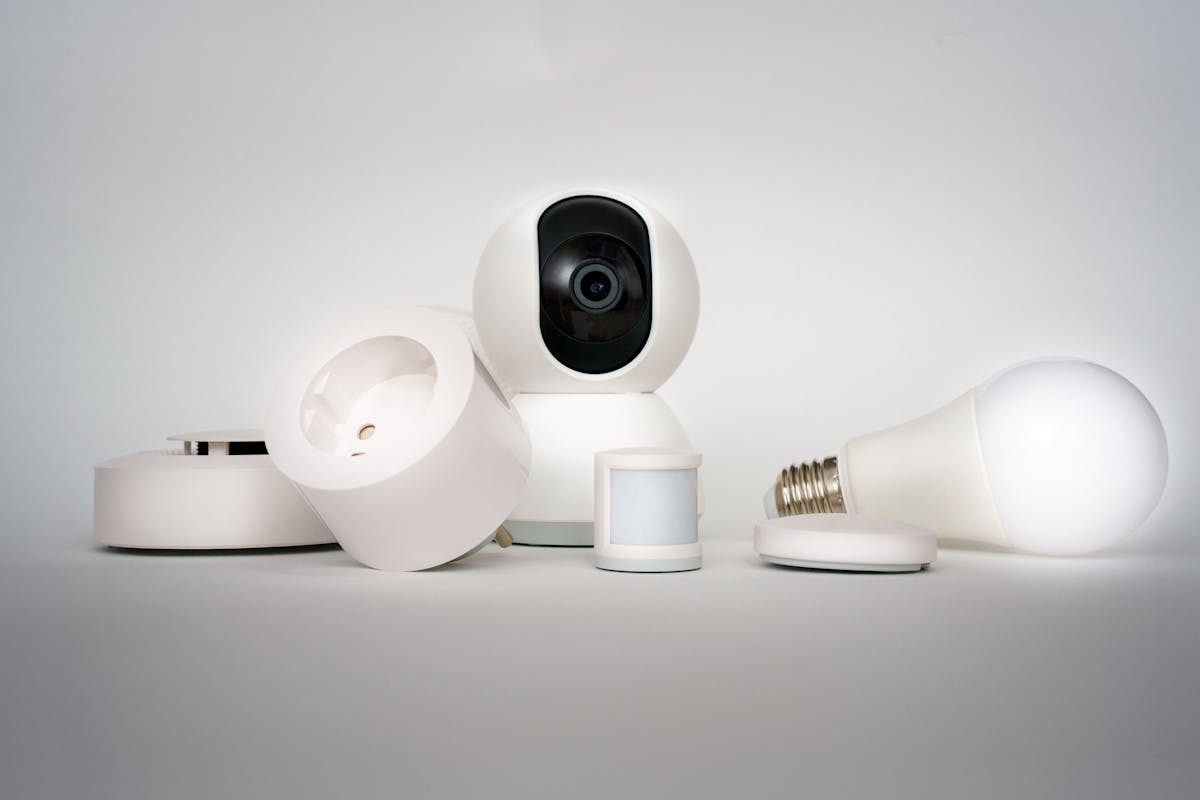
Wenn dein Tuya Gerät nicht verfügbar ist, liegt das meist an einer unterbrochenen Cloud-Synchronisierung oder einer instabilen WLAN-Verbindung.
Entscheidend ist: Zeigt die App „Tuya Gerät nicht verfügbar“, besteht fast immer ein Kommunikationsproblem zwischen Gerät, Router und Cloud-Server – selten ein Defekt am Gerät selbst.
Smart-Home-Technik soll Arbeit abnehmen. Wenn plötzlich Lampen, Steckdosen oder Sensoren in der App grau hinterlegt sind und nicht reagieren, wirkt das wie ein Totalausfall. In der Praxis steckt jedoch häufig nur eine unterbrochene Cloud-Verbindung dahinter.
Warum erscheint „Tuya Gerät nicht verfügbar“?
Die Meldung bedeutet, dass die App dein Gerät aktuell nicht über die Tuya-Cloud erreichen kann.
Das kann folgende Ursachen haben:
• WLAN unterbrochen
• Router neu gestartet
• Cloud-Server kurzfristig nicht erreichbar
• Gerät vom Strom getrennt
• Firmware-Update fehlgeschlagen
• 2,4-GHz- und 5-GHz-Netz vermischt
Besonders häufig ist ein Wechsel des WLAN-Passworts oder Routers die Ursache.
Was bedeutet Cloud-Sync bei Tuya?
Tuya-Geräte kommunizieren nicht direkt mit deinem Smartphone, sondern über einen Cloud-Server.
Der Ablauf sieht so aus:
- Gerät verbindet sich mit deinem WLAN
- Gerät meldet sich bei der Tuya-Cloud an
- App greift über Internet auf diesen Cloud-Server zu
- Steuerbefehle werden zurück an das Gerät gesendet
Wenn an einer dieser Stellen die Verbindung abbricht, erscheint „Tuya Gerät nicht verfügbar“.
Erste Schritte zur schnellen Lösung
Gehe strukturiert vor. Oft reicht eine kleine Korrektur.
Zuerst solltest du prüfen:
• Leuchtet die Status-LED am Gerät?
• Funktioniert dein Internet stabil?
• Sind andere Smart-Home-Geräte erreichbar?
Danach:
- Gerät vom Strom trennen
- 30 Sekunden warten
- Wieder einstecken
- App neu starten
In vielen Fällen ist das Problem damit bereits behoben.
WLAN-Frequenz prüfen – ein häufiger Fehler
Tuya-Geräte unterstützen meist nur 2,4-GHz-WLAN. Wenn dein Router automatisch zwischen 2,4 und 5 GHz wechselt, kann es zu Verbindungsabbrüchen kommen.
Prüfe im Router-Menü:
• Sind beide Frequenzen aktiv?
• Haben sie denselben Netzwerknamen?
Falls ja, kann es helfen, das 2,4-GHz-Netz separat zu benennen oder Smart-Connect zu deaktivieren.
Router neu gestartet – was nun?
Nach einem Router-Neustart verlieren manche Geräte kurzfristig die Verbindung.
Warte zunächst 2–3 Minuten, bis das WLAN vollständig stabil ist.
Falls das Gerät weiterhin offline bleibt:
• Gerät neu starten
• In der App auf „Aktualisieren“ tippen
• Cloud-Status prüfen
Manchmal synchronisiert sich das Gerät erst nach einem erneuten Login in der App.
App zeigt dauerhaft „nicht verfügbar“
Bleibt die Meldung bestehen, kann ein erneutes Einrichten notwendig sein.
Vorgehen:
- Gerät in der App entfernen
- Gerät in den Kopplungsmodus versetzen
- WLAN-Verbindung neu herstellen
- Gerät erneut hinzufügen
Achte darauf, während der Einrichtung nahe am Router zu stehen.
Firmware-Update als Ursache
Wenn ein Update unterbrochen wurde, kann das Gerät in einem Zwischenzustand hängen bleiben.
Anzeichen:
• LED blinkt dauerhaft
• Gerät reagiert nicht
• Cloud-Verbindung bricht sofort ab
Hier hilft oft nur ein vollständiger Reset gemäß Herstelleranleitung.
Cloud-Störung erkennen
Nicht immer liegt das Problem bei dir.
Wenn mehrere Geräte gleichzeitig „nicht verfügbar“ anzeigen, kann eine Serverstörung vorliegen.
Hinweise darauf:
• Internet funktioniert normal
• WLAN stabil
• Alle Tuya-Geräte gleichzeitig offline
In diesem Fall hilft meist nur Abwarten.
Typische Fehlerbilder im Überblick
| Situation | Ursache | Lösung |
|---|---|---|
| Einzelnes Gerät offline | WLAN-Verbindung verloren | Gerät neu starten |
| Alle Geräte offline | Cloud-Server oder Routerproblem | Router prüfen, später erneut versuchen |
| Gerät blinkt dauerhaft | Kopplungsmodus aktiv | Neu verbinden |
| Nach Passwortwechsel offline | Alte WLAN-Daten gespeichert | Gerät neu einrichten |
| Gerät reagiert verzögert | Schwaches WLAN-Signal | Router näher platzieren |
Solche Muster helfen bei der schnellen Einordnung.
Sicherheitsaspekte beachten
Ein dauerhaft nicht erreichbares Gerät kann auch auf ein Netzwerkproblem hinweisen.
Prüfe:
• Sind Firmware und App aktuell?
• Ist dein WLAN mit sicherem Passwort geschützt?
• Gibt es ungewöhnliche Router-Meldungen?
WLAN-Repeater bei Amazon ansehen Amazon-Link
Smart-Home-Geräte sollten regelmäßig aktualisiert werden, um Sicherheitslücken zu schließen.
Praxisbeispiel
Ein Nutzer berichtete, dass nach dem Wechsel auf einen neuen Router sämtliche Geräte als „Tuya Gerät nicht verfügbar“ angezeigt wurden. Ursache war die automatische 5-GHz-Verbindung. Nach Einrichtung eines separaten 2,4-GHz-Netzes waren alle Geräte sofort wieder online.
Ein anderer Fall: Eine smarte Steckdose war nur sporadisch erreichbar. Der Grund war eine Mehrfachsteckdose mit Wackelkontakt.
Oft sind es kleine Details.
Wann sollte man das Gerät ersetzen?
Wenn das Gerät trotz Reset und Neueinrichtung dauerhaft offline bleibt, kann ein Hardwaredefekt vorliegen.
Typische Anzeichen:
• Keine LED-Aktivität
• Gerät wird ungewöhnlich warm
• Reset funktioniert nicht
In solchen Fällen ist ein Austausch sinnvoller als weitere Fehlersuche.
Häufige Fragen zu „Tuya Gerät nicht verfügbar“
Bedeutet die Meldung, dass mein Gerät kaputt ist?
In den meisten Fällen nicht. Häufig liegt ein Verbindungsproblem mit der Cloud oder dem WLAN vor.
Muss ich das Gerät neu einrichten?
Nur wenn Neustart und Routerprüfung nicht helfen. Oft reicht ein einfacher Reconnect.
Kann mein Internetanbieter schuld sein?
Kurzfristige Internetunterbrechungen können das Problem auslösen. Prüfe, ob dein Internet stabil läuft.
Warum betrifft es nur ein Gerät?
Möglicherweise steht es zu weit vom Router entfernt oder hat schwaches Signal.
Wie lange dauern Cloud-Störungen?
Meist nur wenige Stunden. Bei längeren Ausfällen informieren viele Anbieter über Statusseiten.
Zusammenfassung
Wenn „Tuya Gerät nicht verfügbar“ oder eine ähnliche Meldung erscheint, liegt die Ursache fast immer in der Cloud-Synchronisierung oder im WLAN. Mit strukturiertem Vorgehen – Neustart, Frequenzprüfung, Neuverbindung – lässt sich das Problem meist schnell beheben.
Fazit
Ein nicht erreichbares Smart-Home-Gerät bedeutet selten einen Totalschaden. Wer die Cloud-Synchronisierung prüft, das WLAN kontrolliert und gegebenenfalls neu koppelt, bekommt die Verbindung in den meisten Fällen zuverlässig wieder stabil.



