
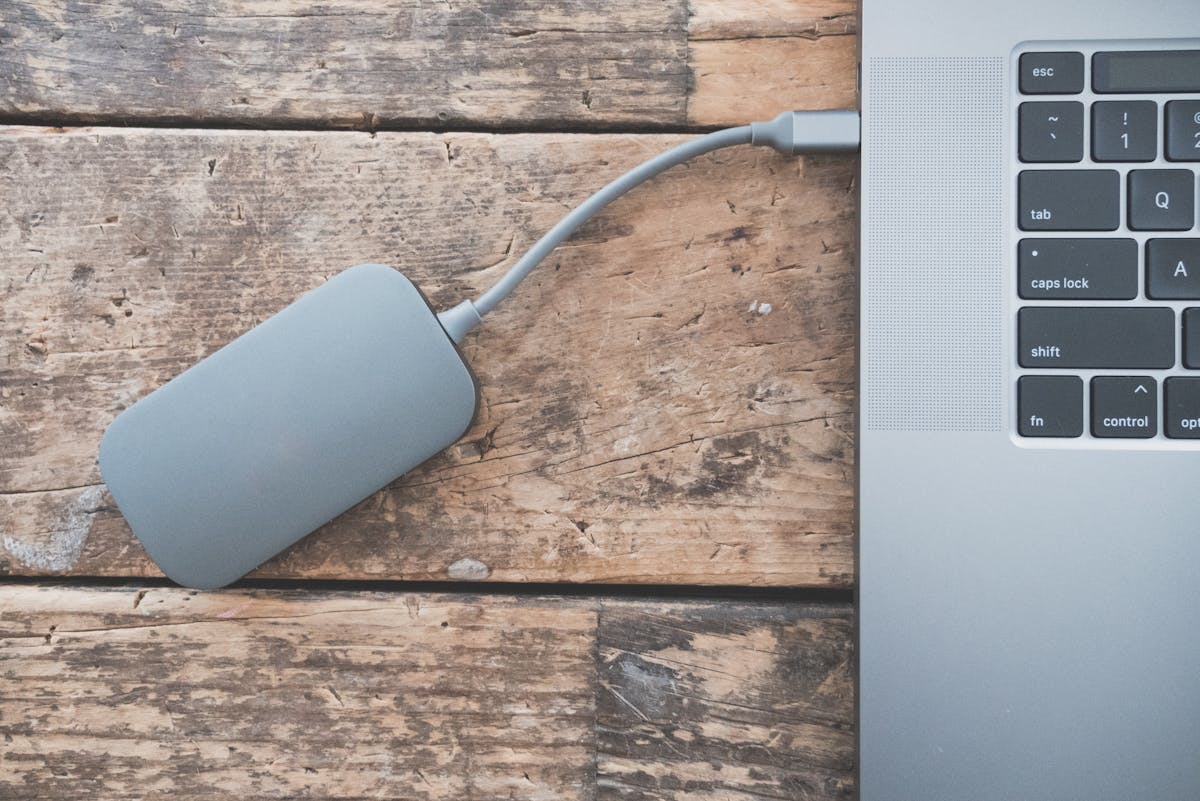
Externe Festplatte wird nicht erkannt – ein Problem, das viele Nutzer kennen und das in den unterschiedlichsten Situationen auftaucht. Ob bei Windows 10, Windows 11 oder sogar am Mac: Das Laufwerk taucht plötzlich nicht mehr im Explorer auf, obwohl es vorher problemlos lief.
Die Antwort lautet: Meist steckt kein Totalschaden dahinter, sondern kleine Ursachen wie ein defektes Kabel, fehlerhafte Energieeinstellungen oder ein nicht zugewiesener Laufwerksbuchstabe.
Das bedeutet konkret: Mit ein paar gezielten Schritten lässt sich in den meisten Fällen die Festplatte wieder zum Laufen bringen – ohne Datenverlust und ohne teure Spezialsoftware.
Typische Ursachen, warum die Festplatte nicht erkannt wird
- Defektes oder loses USB-Kabel.
- Stromversorgung der Festplatte reicht nicht aus.
- Veraltete oder fehlerhafte Treiber.
- Falsche Energieeinstellungen im Betriebssystem.
- Kein Laufwerksbuchstabe zugewiesen.
- Fehlerhafte Partition oder beschädigtes Dateisystem.
- Hardwaredefekt der Platte selbst.
Erste Schritte zur Fehlerdiagnose
Bevor man komplizierte Einstellungen anpasst, lohnt sich ein einfacher Check:
- Anderes USB-Kabel ausprobieren.
- USB-Anschluss wechseln (z. B. direkt am PC statt an einem Hub).
- Test an einem anderen Computer durchführen.
So lässt sich schnell klären, ob die Ursache am PC oder an der Festplatte selbst liegt.
Wie überprüfe ich die Festplatte in Windows?
Gehe so vor:
- Drücke Windows-Taste + X und wähle Datenträgerverwaltung.
- Schaue, ob die externe Festplatte dort angezeigt wird.
- Falls ja, prüfe, ob ein Laufwerksbuchstabe fehlt – weise einen neuen zu.
- Falls sie als „Nicht zugeordnet“ angezeigt wird, musst du die Partition neu erstellen (Achtung: Datenverlust!).
Stromversorgung sicherstellen
Viele 2,5-Zoll-Festplatten brauchen zusätzliche Energie, die über ein Y-Kabel oder ein Netzteil kommt. Wenn die Platte nur kurz anläuft und wieder ausgeht, ist das ein starkes Zeichen für zu wenig Strom. Eine externe Stromversorgung löst das Problem häufig sofort.
Treiber aktualisieren oder neu installieren
In Windows kannst du über den Geräte-Manager nachsehen, ob die Festplatte korrekt erkannt wurde:
- Klicke mit rechts auf Start und wähle Geräte-Manager.
- Unter „Laufwerke“ sollte deine externe Festplatte erscheinen.
- Falls ein gelbes Warnsymbol angezeigt wird, den Treiber deinstallieren und nach einem Neustart neu installieren lassen.
Externe Festplatte wird erkannt, aber nicht angezeigt
Manchmal zeigt Windows die Festplatte in der Datenträgerverwaltung an, aber nicht im Explorer. Ursache: fehlender Laufwerksbuchstabe. Lösung: Rechtsklick auf die Partition → „Laufwerksbuchstaben und -pfade ändern“ → Neuen Buchstaben zuweisen.
Dateisystem überprüfen und reparieren
Ist die Partition vorhanden, aber fehlerhaft, hilft oft ein Check:
- Öffne die Eingabeaufforderung (CMD) als Administrator.
- Tippe
chkdsk X: /f(X durch Laufwerksbuchstaben ersetzen). - Windows prüft und repariert Fehler im Dateisystem.
Mac: Externe Festplatte wird nicht erkannt
Auch am Mac kommt das Problem vor. Dann solltest du im Festplattendienstprogramm prüfen, ob die Platte angezeigt wird. Falls ja, versuche eine Erste-Hilfe-Reparatur. Taucht die Festplatte gar nicht auf, liegt meist ein Kabel- oder Hardwareproblem vor.
Wann liegt ein Hardwaredefekt vor?
Ein Hardwaredefekt ist wahrscheinlich, wenn:
- Die Platte klackert oder schleifende Geräusche macht.
- Sie gar nicht mehr anläuft.
- Mehrere Kabel und Rechner getestet wurden.
In diesem Fall hilft nur ein professioneller Datenrettungsdienst – der allerdings teuer werden kann.
Erweiterte Lösungen für Probleme mit externer Festplatte
Wenn deine externe Festplatte nicht erkannt wird, steckt oft mehr dahinter, als es auf den ersten Blick scheint. Viele Nutzer glauben sofort an einen Defekt, dabei sind die meisten Ursachen softwarebasiert und lassen sich ohne großen Aufwand beheben. Wichtig ist, strukturiert vorzugehen und nicht gleich die Hoffnung aufzugeben.
Ein oft übersehener Punkt ist die Formatierung. Manche Festplatten sind ab Werk mit einem Dateisystem versehen, das nicht zu deinem Betriebssystem passt. Ein klassisches Beispiel: NTFS-formatierte Platten werden von Windows problemlos erkannt, am Mac jedoch nur eingeschränkt gelesen. Umgekehrt bereitet eine HFS+-Partition auf Windows Schwierigkeiten. Hier hilft oft eine Neuformatierung oder die Installation zusätzlicher Treiber. Wer plattformübergreifend arbeiten möchte, fährt mit exFAT am besten, da es sowohl unter Windows als auch macOS unterstützt wird.
Externe Festplatte initialisieren – was bedeutet das?
Wenn Windows eine Festplatte in der Datenträgerverwaltung als „Nicht initialisiert“ anzeigt, musst du sie zunächst initialisieren. Dabei wählst du zwischen MBR und GPT. Für Platten über 2 TB ist GPT die bessere Wahl. Das Initialisieren löscht allerdings alle vorhandenen Daten, daher ist dieser Schritt nur dann sinnvoll, wenn keine wichtigen Inhalte auf der Festplatte liegen oder wenn du bereits ein Backup hast.
Überprüfen der Energieeinstellungen
Gerade bei Notebooks kommt es vor, dass die Energieverwaltung USB-Ports deaktiviert, um Strom zu sparen. In den Energieoptionen von Windows findest du die Einstellung „USB-Selektives Energiesparen“. Wenn du sie deaktivierst, bleibt die externe Festplatte dauerhaft aktiv und wird nicht mehr zufällig „abgeschaltet“.
Firmware- und Hersteller-Tools nutzen
Viele Hersteller wie Western Digital, Seagate oder Toshiba bieten eigene Diagnose- und Reparatur-Tools an. Diese Programme können SMART-Werte auslesen, Firmware-Updates installieren oder auch Fehler im Dateisystem beheben. Es lohnt sich, die Herstellerseite deiner Festplatte zu besuchen und die passenden Utilities herunterzuladen.
Backup-Strategie rechtzeitig überlegen
Auch wenn du das Problem jetzt gelöst bekommst, solltest du überlegen, wie du dich in Zukunft absicherst. Externe Festplatten können jederzeit ausfallen – sei es durch Sturz, Verschleiß oder Stromprobleme. Deshalb empfiehlt sich eine 3-2-1-Backup-Strategie: drei Kopien deiner Daten, auf zwei unterschiedlichen Medien, wovon eine extern oder in der Cloud liegt. Damit bist du selbst bei einem Totalausfall abgesichert.
Beispiel aus der Praxis
Ein Nutzer berichtet in einem Forum, dass seine Festplatte nach jedem Neustart verschwand. Ursache war nicht etwa ein Hardwaredefekt, sondern ein falsch eingestelltes Energiesparprofil. Nachdem er die Option „USB-Ports im Energiesparmodus deaktivieren“ ausgeschaltet hatte, lief die Platte dauerhaft stabil. Solche kleinen Einstellungen machen oft den entscheidenden Unterschied.
Häufig gestellte Fragen
Warum wird meine externe Festplatte nicht im Explorer angezeigt?
Meist fehlt ein Laufwerksbuchstabe oder das Dateisystem ist beschädigt. Über die Datenträgerverwaltung kannst du prüfen, ob die Platte erkannt wird und einen Laufwerksbuchstaben zuweisen.
Kann ein defektes Kabel schuld sein?
Ja, das ist einer der häufigsten Gründe. USB-Kabel sind Verschleißteile, ein Austausch behebt das Problem oft sofort.
Wie erkenne ich, ob die Festplatte noch funktioniert?
Wenn die Festplatte im Geräte-Manager oder in der Datenträgerverwaltung auftaucht, ist sie technisch meist in Ordnung. Bleibt sie dort unsichtbar, könnte ein Hardwaredefekt vorliegen.
Kann ich Daten retten, wenn die Festplatte nicht erkannt wird?
Ja, solange die Platte technisch noch läuft, kannst du Tools wie Recuva oder TestDisk nutzen. Bei mechanischen Defekten hilft nur eine professionelle Datenrettung.
Funktioniert die Festplatte am Mac, aber nicht an Windows?
Dann liegt oft ein inkompatibles Dateisystem vor (z. B. HFS+). In diesem Fall brauchst du spezielle Software oder musst die Platte neu formatieren.
Warum zeigt Windows meine externe Festplatte als „Nicht initialisiert“ an?
Das bedeutet, dass die Festplatte noch kein gültiges Partitionsschema hat. Du kannst sie in der Datenträgerverwaltung initialisieren, musst dir aber bewusst sein, dass dabei alle vorhandenen Daten gelöscht werden.
Kann die externe Festplatte durch ein BIOS-Problem nicht erkannt werden?
Ja, in seltenen Fällen. Vor allem ältere Mainboards haben Schwierigkeiten mit großen Festplatten über 2 TB. Ein BIOS-Update oder die Nutzung des GPT-Partitionsschemas kann hier Abhilfe schaffen.
Sollte ich die Festplatte immer sicher entfernen?
Unbedingt. Wird eine Festplatte einfach abgezogen, können Schreibvorgänge unterbrochen werden. Das führt zu beschädigten Dateien oder sogar zu einer unlesbaren Partition. Mit „Hardware sicher entfernen“ verhinderst du Datenverlust.
Was ist, wenn die Festplatte nur manchmal erkannt wird?
Dann liegt oft ein Wackelkontakt oder ein instabiles Kabel vor. Aber auch Stromschwankungen oder fehlerhafte USB-Ports können der Grund sein. Teste mehrere Kabel und Ports, um die Ursache einzugrenzen.
Kann ein Virenscanner die Erkennung blockieren?
Ja, das kommt vor. Einige Sicherheitsprogramme blockieren externe Geräte, um Schadsoftware zu verhindern. In diesem Fall solltest du die Festplatte in den Einstellungen des Virenscanners freigeben oder testweise kurzzeitig deaktivieren.
Warum läuft meine Festplatte, wird aber nicht angezeigt?
Wenn sie hörbar läuft, aber nicht im Explorer sichtbar ist, könnte ein fehlender Laufwerksbuchstabe oder eine beschädigte Partition die Ursache sein. In der Datenträgerverwaltung findest du weitere Hinweise.
Gibt es Unterschiede zwischen HDD und SSD?
Ja, HDDs sind mechanisch anfälliger, etwa durch Stürze oder Abnutzung. SSDs haben keine beweglichen Teile, können aber bei Stromproblemen ebenfalls beschädigt werden. Die Fehlersuche ist im Prinzip jedoch identisch.
Welche Software eignet sich zur Datenrettung?
Programme wie Recuva, TestDisk oder EaseUS Data Recovery können viele verlorene Dateien wiederherstellen. Wichtig ist, die Festplatte sofort nach Auftreten des Problems nicht weiter zu beschreiben, um Überschreiben zu vermeiden.
Hilft es, die Festplatte an einem anderen Betriebssystem zu testen?
Definitiv. Manchmal erkennt Windows eine Platte nicht, während sie am Mac oder unter Linux problemlos läuft. Das zeigt, dass kein Hardwaredefekt vorliegt, sondern ein Softwareproblem auf deinem PC.
Wann sollte ich einen Datenrettungsdienst einschalten?
Spätestens dann, wenn die Festplatte ungewöhnliche Geräusche macht (Klicken, Schleifen) oder gar nicht mehr startet. Jede Eigenreparatur kann in diesem Fall den Schaden vergrößern. Profis haben
Zusammenfassung
Eine externe Festplatte wird nicht erkannt – das muss nicht gleich ein Totalschaden sein. In den meisten Fällen sind es Kleinigkeiten wie Kabel, Stromversorgung oder fehlender Laufwerksbuchstabe. Mit ein paar Handgriffen kannst du das Problem schnell eingrenzen und oft selbst beheben. Nur wenn die Festplatte mechanische Defekte zeigt, solltest du professionelle Hilfe in Anspruch nehmen.
Fazit
Eine nicht erkannte externe Festplatte ist ärgerlich, aber lösbar. Zuerst solltest du einfache Ursachen wie Kabel oder USB-Port testen. Dann lohnt sich ein Blick in die Datenträgerverwaltung, um Laufwerksbuchstaben oder Partitionen zu prüfen. Treiber-Updates oder Dateisystem-Reparaturen beheben viele Fehler. Am Mac hilft das Festplattendienstprogramm. Nur wenn die Festplatte mechanisch defekt ist, bleibt meist nur noch die teure Datenrettung. Wichtig ist: Ruhe bewahren, Schritt für Schritt vorgehen und im Zweifel rechtzeitig ein Backup nutzen. So vermeidest du Datenverlust und kannst deine externe Festplatte oft wieder problemlos nutzen.
Quellenverzeichnis
- Chip Praxistipps – Schritt-für-Schritt-Anleitung mit Tipps zu Kabel, USB-Port, Neustart und Laufwerksbuchstaben über die Datenträgerverwaltung.
- Ratgeber-Datenrettung.de – Übersicht typischer Ursachen wie defekte Kabel, fehlende Stromversorgung oder fehlerhafte Treiber sowie passende Lösungen.
- Minitool – Erklärt verschiedene Wege: Treiber prüfen, Partition initialisieren, Laufwerksbuchstabe zuweisen und Dateisystem reparieren.
- Crucial Support – Hilfreiche Tipps zur Fehlerbehebung wie USB-Geräte trennen, Treiber neu installieren und Laufwerksbuchstaben zuweisen.
- t-online.de – Erklärt, wie man Kabelprobleme, Stromversorgung und Anzeigeprobleme in der Datenträgerverwaltung beheben kann.
- heise.de – Detaillierte Analyse von Ursachen wie fehlendem Dateisystem, fehlender Partition oder Hardwaredefekten.
- Windows Central – Tipps speziell für Windows 10: Geräte-Manager, Disk Management, Treiber-Updates und Problembehebung mit DiskPart.
- Microsoft Answers – Community-Beiträge mit offiziellen Hinweisen zu Treiber-Rollback, CHKDSK und Verwaltung von USB-Geräten.
- Cleverfiles – Erklärt Ursachen und Lösungen wie Dateisystemprüfung, Laufwerksbuchstaben ändern, CHKDSK und Treiber neu installieren.
- Macgasm News – Lösungen für macOS: Finder-Einstellungen prüfen, Erste Hilfe im Festplattendienstprogramm nutzen, Dateisystem überprüfen.
- Data-Recovery.de – Hinweise auf mechanische Defekte (z. B. Klackern) und Tipps, wann professionelle Datenrettung sinnvoll ist.



